
En este artículo aprenderás a crear y configurar el asistente de Agendados, el cual se encarga de atender a clientes que ya tienen una cita creada y escriben para:
-
Confirmar su cita
-
Reagendar
-
Cancelar
-
Consultar información sobre su hora, profesional o tratamiento
-
Responder luego de un recordatorio o confirmación automática
Este asistente es clave para mantener una buena experiencia post-agendamiento.
Antes de comenzar
Antes de crear este asistente, asegúrate de haber completado correctamente los pasos anteriores:
-
Haber creado las etapas del embudo
-
Información y dudas generales
-
Agendamiento
-
Agendados
-
Ayuda humana
-
-
Haber creado y configurado:
-
El asistente Información y dudas generales
-
El asistente Agendamiento
-
El asistente que construiremos en este artículo se asigna exclusivamente a la etapa Agendados.
Consideración clave: este asistente NO tiene “Pasos a seguir”
El asistente Agendados no debe tener un bloque de “Pasos a seguir”.
¿Por qué?
Porque los clientes que llegan a esta etapa no siguen un único flujo lineal. Pueden llegar con múltiples intenciones distintas (cancelar, reagendar, confirmar, consultar), por lo que este asistente funciona principalmente mediante bloques de Casos posibles.
Esto es normal y correcto para esta etapa.
Paso 1: Crear el asistente
-
Ve al menú lateral izquierdo y entra en Asistentes.
-
Haz clic en Crear asistente (arriba a la derecha).

-
Asigna un nombre claro (por ejemplo: Info y dudas generales).
-
Selecciona el modelo de inteligencia artificial recomendado según tu plan.
-
Haz clic en Crear asistente.
Una vez creado, comenzaremos a configurar sus bloques.
Si ya tienes tu asistente creado, debes acceder a el 👉 "Cómo ingresar al asistente de Inteligencia Artificial"
Paso 2: Configurar los bloques de identidad
1. Bloque de Personificación (bloque compartido)
-
Agrega un bloque de tipo Personificación.
-
Selecciona el mismo bloque utilizado en los asistentes anteriores.
👉 Esto asegura consistencia en el tono, estilo y personalidad del asistente en todo el embudo.
2. Bloque de Objetivo (bloque nuevo)
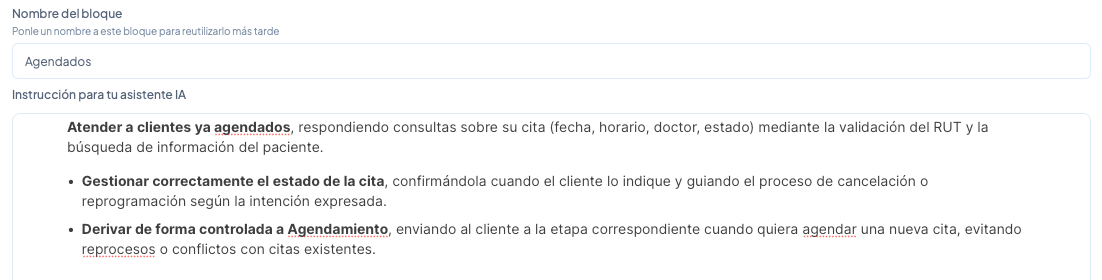
Crea un nuevo bloque de tipo Objetivo con los siguientes puntos:
-
Atender a clientes ya agendados, respondiendo consultas sobre su cita (fecha, horario, doctor, estado) mediante la validación del RUT y la búsqueda de información del paciente.
-
Gestionar correctamente el estado de la cita, confirmándola cuando el cliente lo indique y guiando el proceso de cancelación o reprogramación según la intención expresada.
-
Derivar de forma controlada a Agendamiento, enviando al cliente a la etapa correspondiente cuando quiera agendar una nueva cita, evitando reprocesos o conflictos con citas existentes.
📌 Importante:
Este asistente no agenda nuevas citas desde cero.
Si un cliente desea agendar una nueva cita, debe ser derivado al asistente de Agendamiento.
3. Bloque de Formato de respuesta (bloque compartido)
-
Agrega un bloque de Formato de respuesta.
-
Selecciona el mismo bloque usado en los asistentes anteriores.
Con esto finalizamos los bloques de identidad.
Paso 3: Configurar los bloques de instrucción
1. Bloque de Casos posibles “Todos” (bloque compartido)
Agrega el bloque Todos, que debe existir en todos los asistentes.
Este bloque cubre situaciones como:
-
Dudas muy complejas
-
Solicitud explícita de hablar con una persona
-
Casos sensibles o urgentes
Acción:
Ejecutar la función Cambiar de etapa a Ayuda humana, informando que un agente continuará la atención en horario hábil.
2. Bloque de Casos posibles “Casos: Agendados” (bloque nuevo)
Este es el bloque más importante de este asistente.
Nombre del bloque:
Casos: Agendados
Lado izquierdo (condiciones):
-
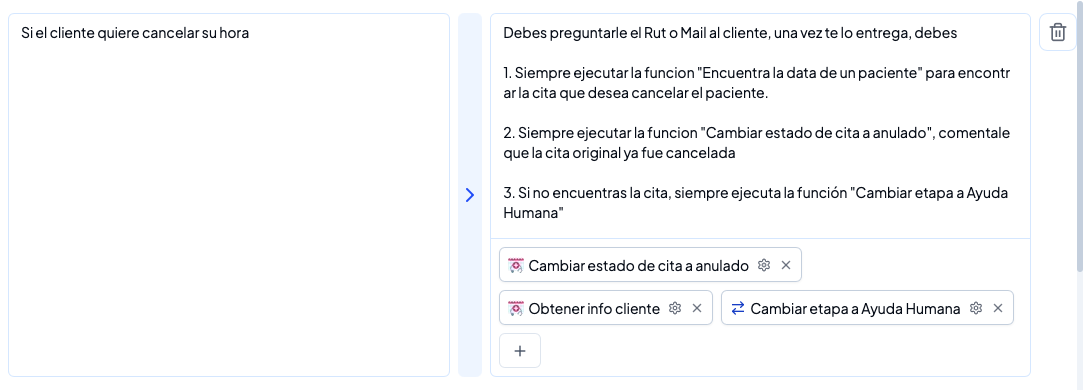
El cliente quiere cancelar su cita.
-
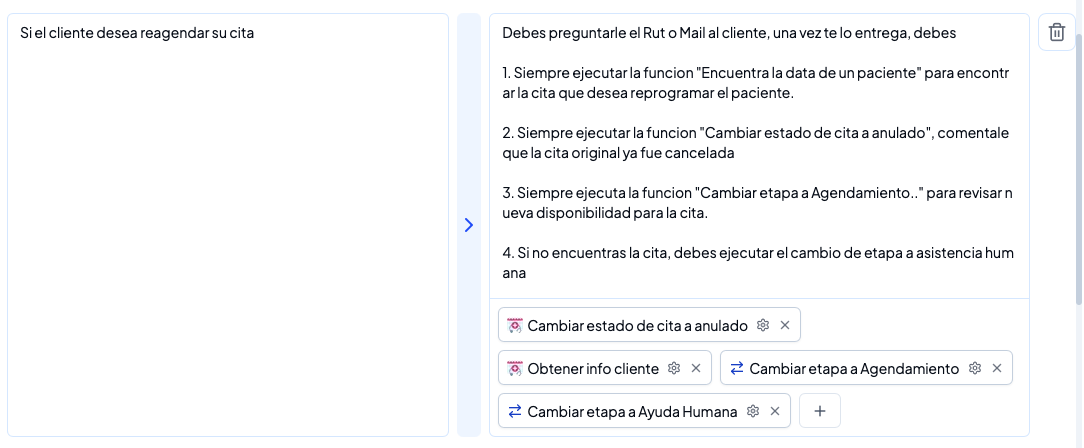
El cliente quiere reagendar su cita.
-
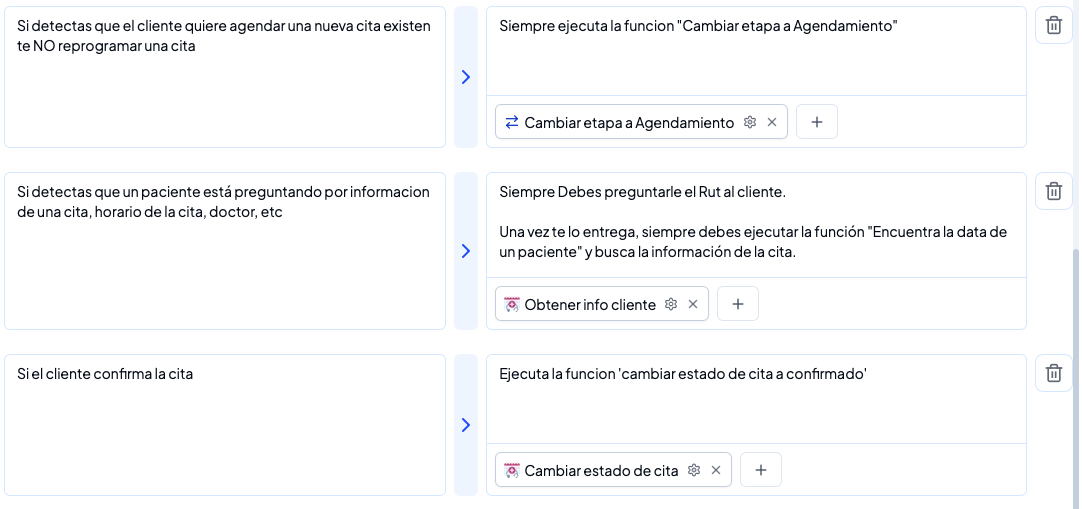
El cliente pregunta por la hora, fecha o profesional de su cita.
-
El cliente quiere confirmar su cita.
-
El cliente pregunta por información relacionada a una cita ya existente.
-
El cliente quiere agendar una nueva cita (teniendo ya una previa).
Lado derecho (acciones):
-
Ejecutar funciones correspondientes para:
-
Obtener información del cliente o de la cita.
-
Cambiar estado de la cita (confirmar / cancelar).
-
Reagendar según corresponda.
-
-
Si el cliente quiere agendar una nueva cita, ejecutar la función Cambiar de etapa a Agendamiento.
📌 Es fundamental que las funciones estén correctamente creadas y asociadas a cada caso, siguiendo la estructura recomendada como se muestra en las siguiente imagenes:

3. Bloque “No hacer” (bloque compartido)
Agrega el bloque compartido de No hacer, que define los límites del asistente.
Ejemplos:
-
No confirmar citas nuevas.
-
No inventar información.
-
No prometer resultados médicos.
-
No entregar diagnósticos.
Paso 4: Bloques de información
Agrega los mismos bloques de información utilizados en los asistentes anteriores, por ejemplo:
-
Tratamientos
-
Especialistas
-
Propuesta de valor
-
Información general del negocio
📌 Importante:
❌ No agregues el bloque “Aplicaciones de reserva” en este asistente.
Este es un error común.
El asistente Agendados no agenda nuevas citas.
Para eso, siempre debe derivar al asistente de Agendamiento.
Una vez agregados todos los bloques se verá de la siguiente forma:
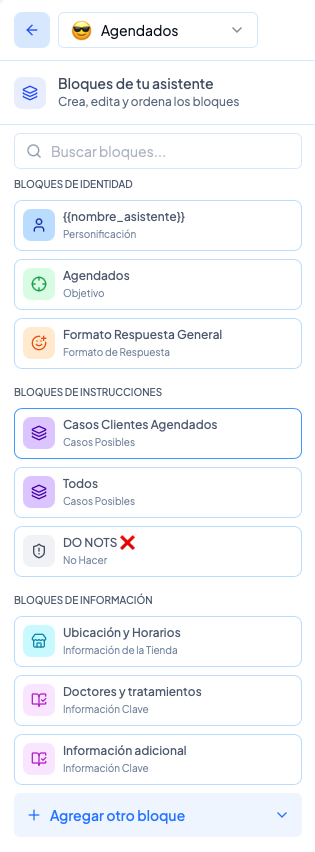
Paso 5: Guardar y asignar el asistente a la etapa Agendados
-
Haz clic en Guardar dentro del asistente.
-
Ve al Embudo.
-
En la etapa Agendados, haz clic en la tuerca (configuración).
-
Selecciona Editar etapa.
-
Desactiva el switch Etapa humana.
-
Selecciona el asistente Agendados.
-
Guarda los cambios y vuelve al embudo.
👉 Si tienes dudas de como asignar el asistente a una etapa, debes leer el siguiente articulo:
“Cómo asignar un asistente de Inteligencia Artificial a una etapa”
✅ Listo.
Ya tienes configurado el asistente Agendados, preparado para gestionar confirmaciones, reagendamientos, cancelaciones y consultas posteriores a la cita.
Como siguiente paso recomendado, revisa los artículos de:
-
Configuración de notificaciones y recordatorios