
En este artículo aprenderás a crear y configurar el primer asistente de agendamiento, enfocado en atender a clientes que llegan con dudas iniciales y guiarlos correctamente hasta el siguiente paso del embudo.
Antes de comenzar, asegúrate de que las etapas del embudo ya estén creadas (Información y dudas generales, Agendamiento, Agendados, Ayuda humana, etc.).
Este asistente será asignado a la etapa inicial del embudo.
Paso 1: Crear el asistente
-
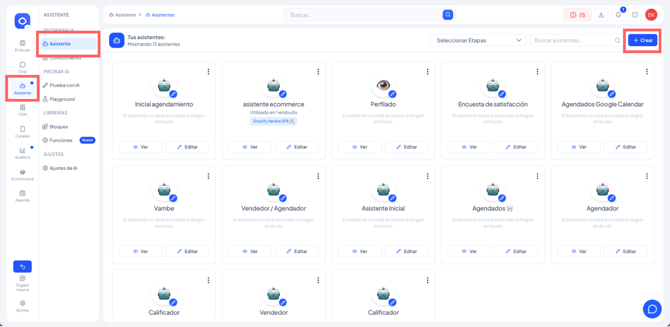
Ve al menú lateral izquierdo y entra en Asistentes.
-
Haz clic en Crear asistente (arriba a la derecha).
-
Asigna un nombre claro (por ejemplo: Info y dudas generales).
-
Selecciona el modelo de inteligencia artificial recomendado según tu plan.
-
Haz clic en Crear asistente.
Una vez creado, comenzaremos a configurar sus bloques.
Si ya tienes tu asistente creado, debes acceder a el 👉 "Cómo ingresar al asistente de Inteligencia Artificial"
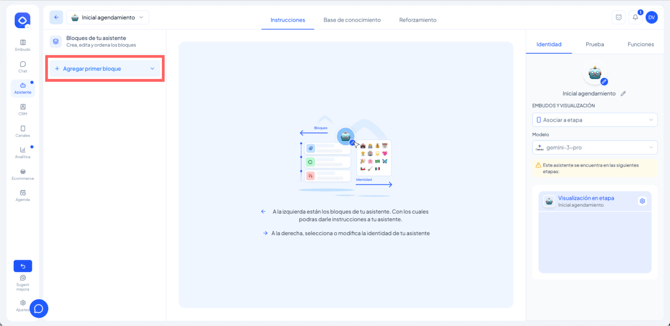
Para agregar bloques deber ir en el menú de la izquierda y hacer click en "agregar bloque".
Paso 2: Configurar los bloques de identidad
Los bloques de identidad definen quién es el asistente, qué debe lograr y cómo debe responder.
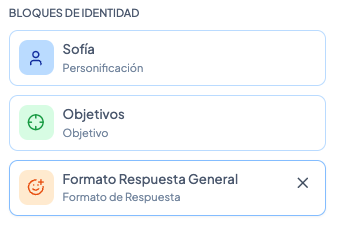
1. Bloque de Personificación
Aquí defines quién es el asistente y cómo debe comportarse.
Ejemplo de enfoque:
-
Asistente cordial, claro y profesional.
-
Especialista en atención inicial y orientación al cliente.
-
Lenguaje cercano y fácil de entender.
Este bloque marca el tono general de toda la conversación.
2. Bloque de Objetivo
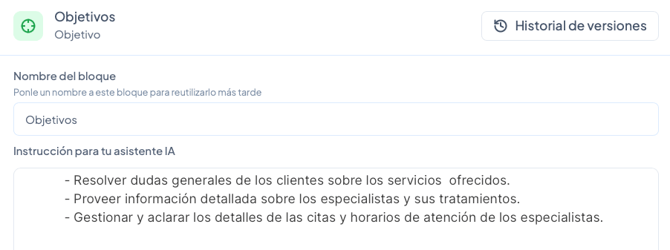
Este bloque es clave. Define qué debe lograr el asistente en esta etapa.
Objetivo recomendado para este asistente inicial:
-
Resolver dudas generales de los clientes sobre los servicios ofrecidos.
-
Proveer información clara sobre especialistas y tratamientos disponibles.
-
Orientar al cliente respecto a citas, horarios y próximos pasos.
👉 Importante: este asistente no agenda directamente, solo prepara al cliente para pasar a la etapa de agendamiento.
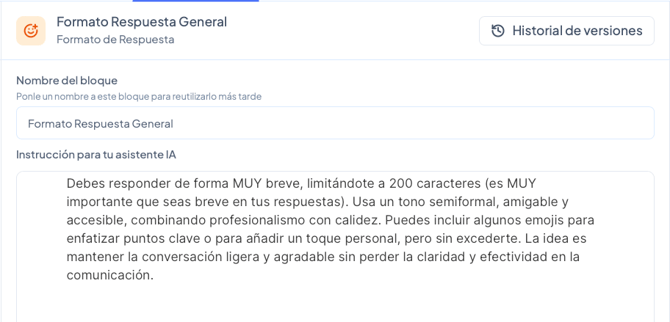
3. Bloque de Formato de respuesta
Aquí defines cómo debe responder el asistente.
Ejemplos de decisiones habituales:
-
Respuestas claras y ordenadas.
-
Mensajes breves pero completos.
-
Uso moderado de emojis (opcional).
-
Preguntas de una en una para no confundir al cliente.
Con este bloque finalizamos los bloques de identidad.
Paso 3: Configurar los bloques de instrucción
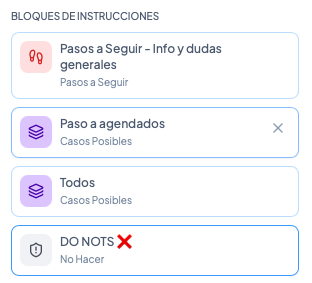
Los bloques de instrucción indican qué hacer y en qué orden.
Son la columna vertebral del comportamiento del asistente.
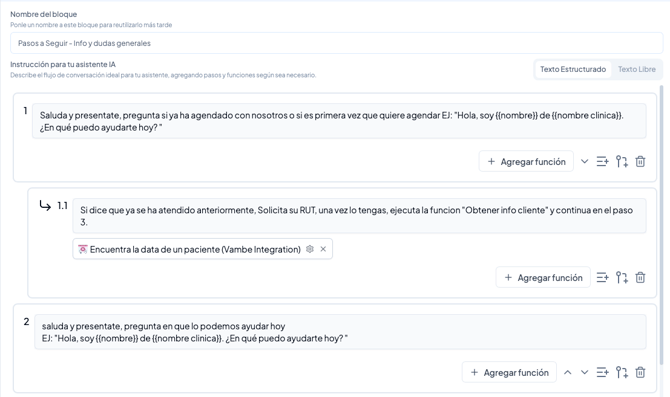
1. Bloque “Pasos a seguir”

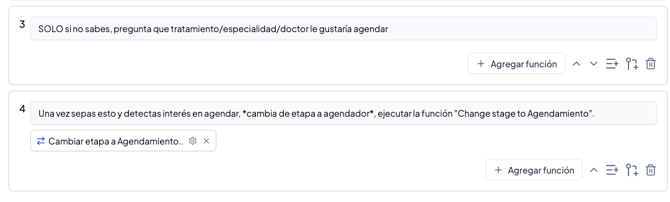
Este bloque define el flujo principal de conversación, donde le debes indicar a la inteligencia artificial cuales son las instrucciones que tiene que seguir.
Aquí te dejamos un ejemplo de como puede estructurarse.
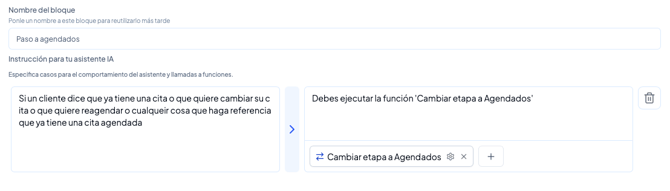
2. Caso posible 1: Paso a Agendados

Este bloque es fundamental para detectar clientes que ya tienen una cita.
Nombre del bloque: Paso a Agendados
Lado izquierdo (condición):
-
El cliente dice que ya tiene una cita.
-
Quiere reagendar.
-
Quiere cancelar.
-
Pregunta por información de su hora.
Lado derecho (acción):
-
Ejecutar la función Cambiar de etapa a Agendados.
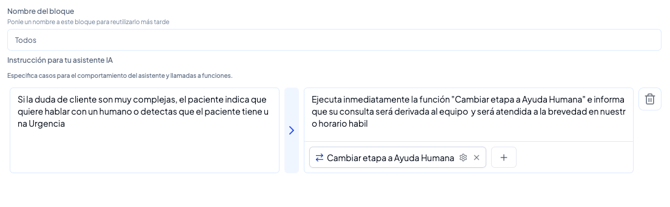
3. Caso posible 2: "Todos"

Este bloque debe existir en todos los asistentes.
Nombre del bloque: Todos
Lado izquierdo (condición):
-
La duda es muy compleja.
-
El cliente solicita hablar con una persona.
-
El asistente detecta una urgencia o caso sensible.
Lado derecho (acción):
-
Ejecutar la función Cambiar de etapa a Ayuda humana.
-
Informar que un agente del equipo continuará la atención en horario hábil.
Este bloque actúa como red de seguridad para el asistente.
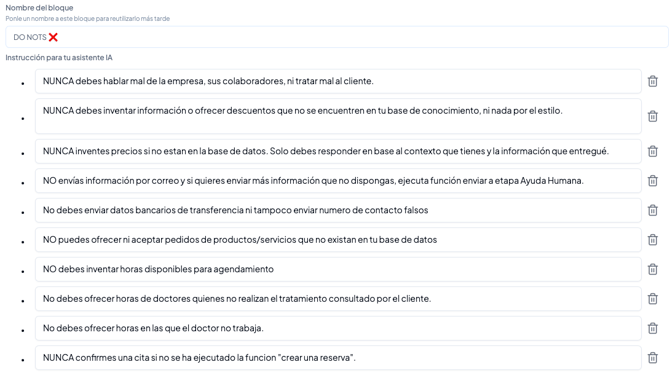
4. Bloque “No hacer”

Aquí defines límites claros del asistente.
Ejemplos:
-
No prometer resultados médicos.
-
No entregar diagnósticos.
-
No inventar precios.
-
No confirmar citas directamente.
Este bloque reduce errores y alinea expectativas.
Paso 6: Bloques de información
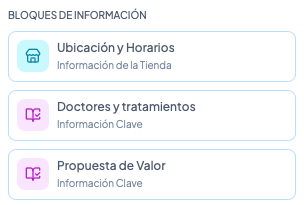
En esta sección puedes agregar:
-
Información de tratamientos.
-
Especialistas.
-
Propuesta de valor.
-
Cualquier dato que el asistente necesite para responder correctamente.
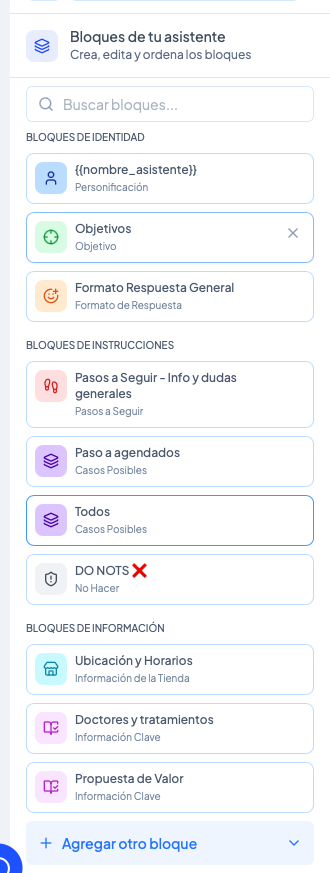
Una vez agregados todos los bloques se verá de la siguiente forma
Paso 7: Guardar y asignar el asistente a la etapa
-
Haz clic en Guardar dentro del asistente.
-
Ve al Embudo.
-
En la etapa inicial, haz clic en la tuerca (configuración).
-
Selecciona Editar etapa.
-
Desactiva el switch Etapa humana.
-
Selecciona el asistente que acabas de crear.
-
Haz clic en Guardar cambios y luego en Volver.
✅ Listo.
Tu primer asistente de agendamiento ya está activo en la etapa inicial del embudo.
Siguiente paso: Asistente de Agendamiento