
En este artículo aprenderás cómo activar y configurar la recuperación automática de carritos abandonados en Shopify, utilizando Vambe para enviar mensajes de seguimiento a clientes que no finalizaron su compra.
Este flujo permite contactar automáticamente a los clientes y aumentar la tasa de conversión de ventas perdidas.
Requisitos previos
Antes de comenzar, asegúrate de cumplir con lo siguiente:
1. Plan de Shopify requerido
Es obligatorio contar con el plan Grow de Shopify.
Sin el plan Grow no es posible continuar con la recuperación de carritos abandonados, ya que se utiliza una funcionalidad que solo está disponible en este plan.
2. Número de teléfono del cliente
El mensaje se enviará únicamente a clientes que:
-
Hayan abandonado un carrito y
-
Hayan dejado su número de teléfono (ya sea llegando desde Vambe o directamente desde la tienda).
📌 Importante:
No importa si el cliente llegó por Vambe o por la web, el mensaje se enviará a ambos casos, siempre que exista un número de teléfono.
3. Definir el tiempo de envío
El tiempo de espera antes de enviar el mensaje (por ejemplo, 5 horas después del abandono) se configura dentro de Shopify y lo veremos más adelante.
¿Cuándo y a quién se envía el mensaje?
-
Cuándo: después del tiempo que tú determines en el flujo (recomendado: 5 horas).
-
A quién: a cualquier persona que deje un carrito abandonado y tenga un número de teléfono registrado.
Paso 1: Acceder a la integración de Shopify en Vambe
-
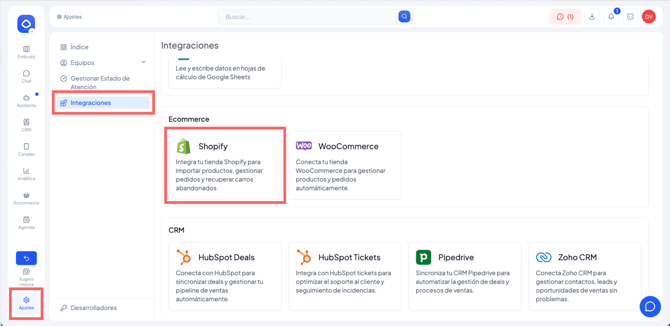
En Vambe, ve al menú inferior izquierdo y haz clic en Ajustes.
-
Ingresa a Integraciones.
-
Selecciona Shopify.
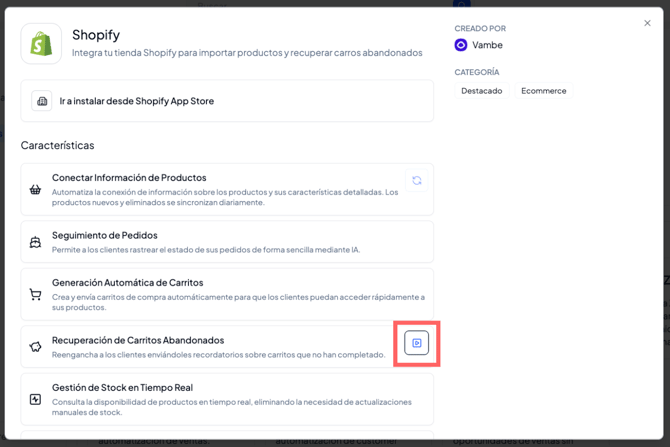
Dentro del módulo de Shopify encontrarás la sección Recuperación de carritos abandonados.
-
Haz clic en el ícono de Video.
-
Se abrirá un video explicativo.
-
Desplázate hacia abajo hasta encontrar los códigos necesarios (URL, headers y body), ya que los usaremos más adelante.
-gif.gif?width=521&height=293&name=Screenshare%20-%202025-12-23%209_52_42%20AM%20(1)-gif.gif)
👉 No cierres esta pestaña, ya que volveremos a copiar esta información.
Paso 2: Crear la automatización en Shopify
-
Ingresa a tu cuenta de Shopify.
-
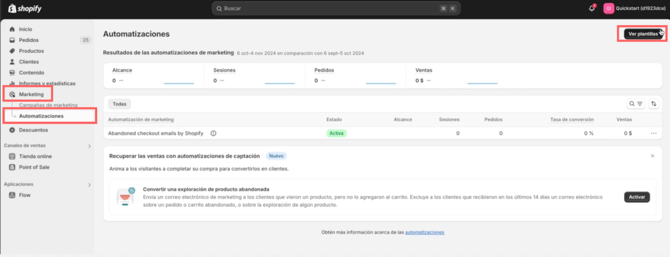
En el menú lateral izquierdo, haz clic en Marketing.
-
Luego selecciona Automatizaciones.
-
Haz clic en Ver plantillas.
-
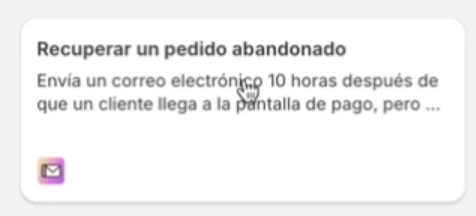
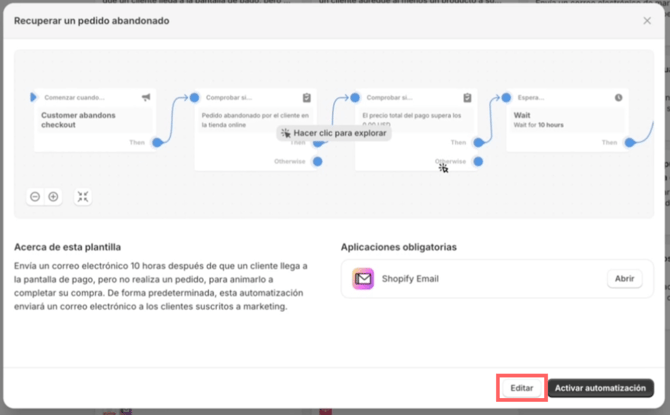
Selecciona la plantilla Recuperar un pedido abandonado.
-
Activa la automatización.
-
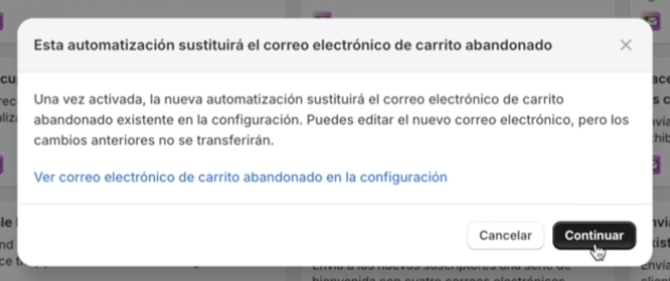
Haz clic en Editar y luego en Continuar.
Paso 3: Configurar el tiempo de espera (Wait)
Dentro del flujo de automatización:
-
Identifica el bloque llamado Wait.
-
Aquí defines cuánto tiempo pasará desde que el cliente abandona el carrito hasta que se envía el mensaje.
👉 Recomendación: 5 horas.
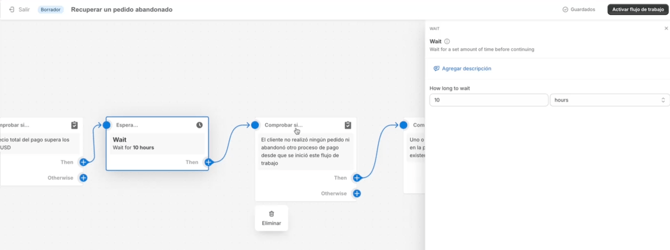
Este valor puedes ajustarlo según tu estrategia.
Paso 4: Eliminar el envío de correo por defecto
-
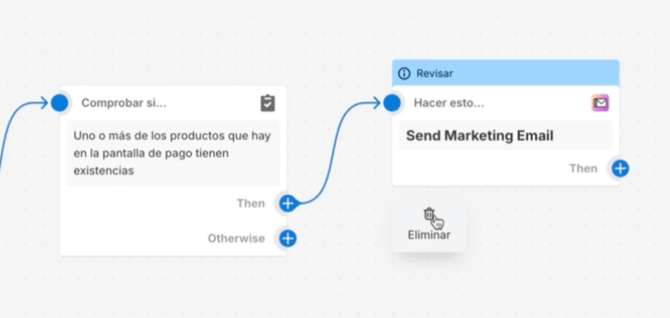
Al final del flujo encontrarás un bloque llamado Send marketing email.
-
Elimínalo, ya que no utilizaremos correo electrónico para este flujo.
Paso 5: Agregar la acción HTTP Request
-
Haz clic en Add action (Agregar acción).
-
Busca y selecciona HTTP request.
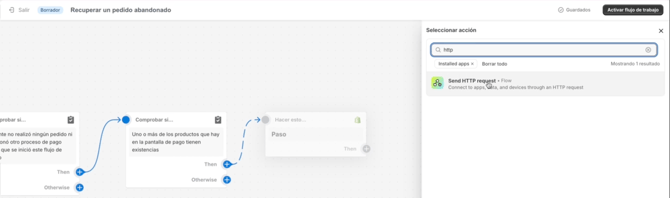
Configuración del HTTP request
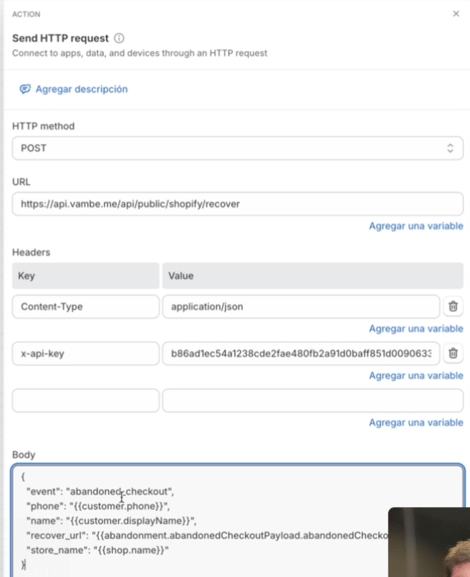
Aquí usaremos la información de Vambe que obtuvimos anteriormente
-gif-1.gif?width=400&height=225&name=Screenshare%20-%202025-12-23%209_52_42%20AM%20(1)-gif-1.gif)
Tienes que seguir la siguiente información, copiando lo que aparece en Vambe y pegandolo en Shopify
Método
-
Cambia HTTP method a:
POST

URL
-
Vuelve a Vambe.
-
Copia la URL que aparece en la sección de recuperación de carritos.
-
Pégala en el campo URL de Shopify.

Headers
Agrega los siguientes headers:
-
Content-Type
-
Valor:
application/json
-
-
X-API-KEY
-
Valor: este es único por cuenta.
-
Debes copiarlo desde Vambe (no es el mismo para todos).
-
📌 Importante:
-
Content-Typesiempre esapplication/json. -
X-API-KEYcambia según cada cuenta.
Body
-
Copia todo el body desde Vambe.
-
Pégalo en el campo Body dentro del HTTP request en Shopify.
Siguiendo toda la información debería quedar así:
Paso 6: Activar el flujo
-
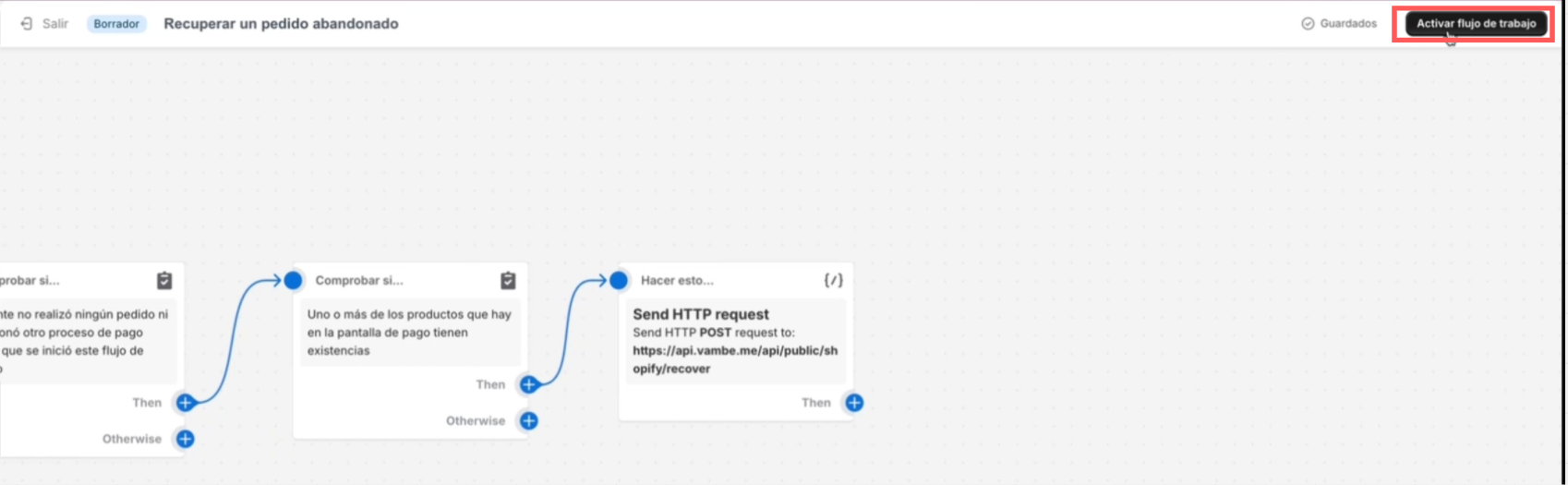
Guarda la acción.
-
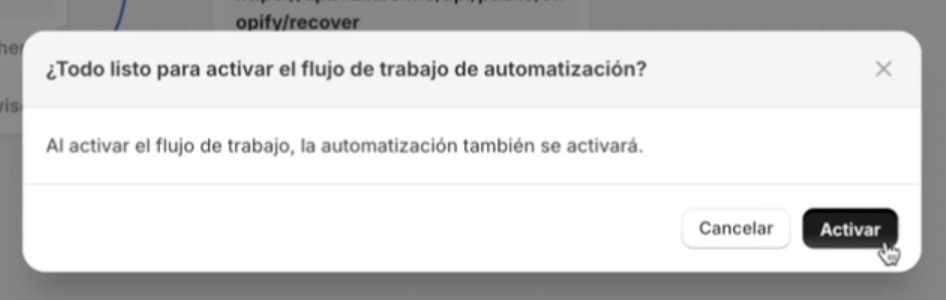
Activa el flujo de trabajo.
-
Haz clic nuevamente en Activar.
✅ Listo.
Desde este momento, cada cliente que abandone un carrito recibirá automáticamente el mensaje de seguimiento luego del tiempo configurado.
Paso 7: Ver ejecuciones del flujo en Shopify
Para revisar las ejecuciones:
-
En Shopify, ve al menú izquierdo.
-
Ingresa a Aplicaciones.
-
Selecciona Flow.
Aquí podrás ver todas las veces que este flujo se ha ejecutado.
Paso 8: Ver carritos recuperados en Vambe
Para ver los resultados dentro de Vambe:
-
Ve al menú izquierdo.
-
Haz clic en E-commerce.
-
Luego selecciona Recuperación.
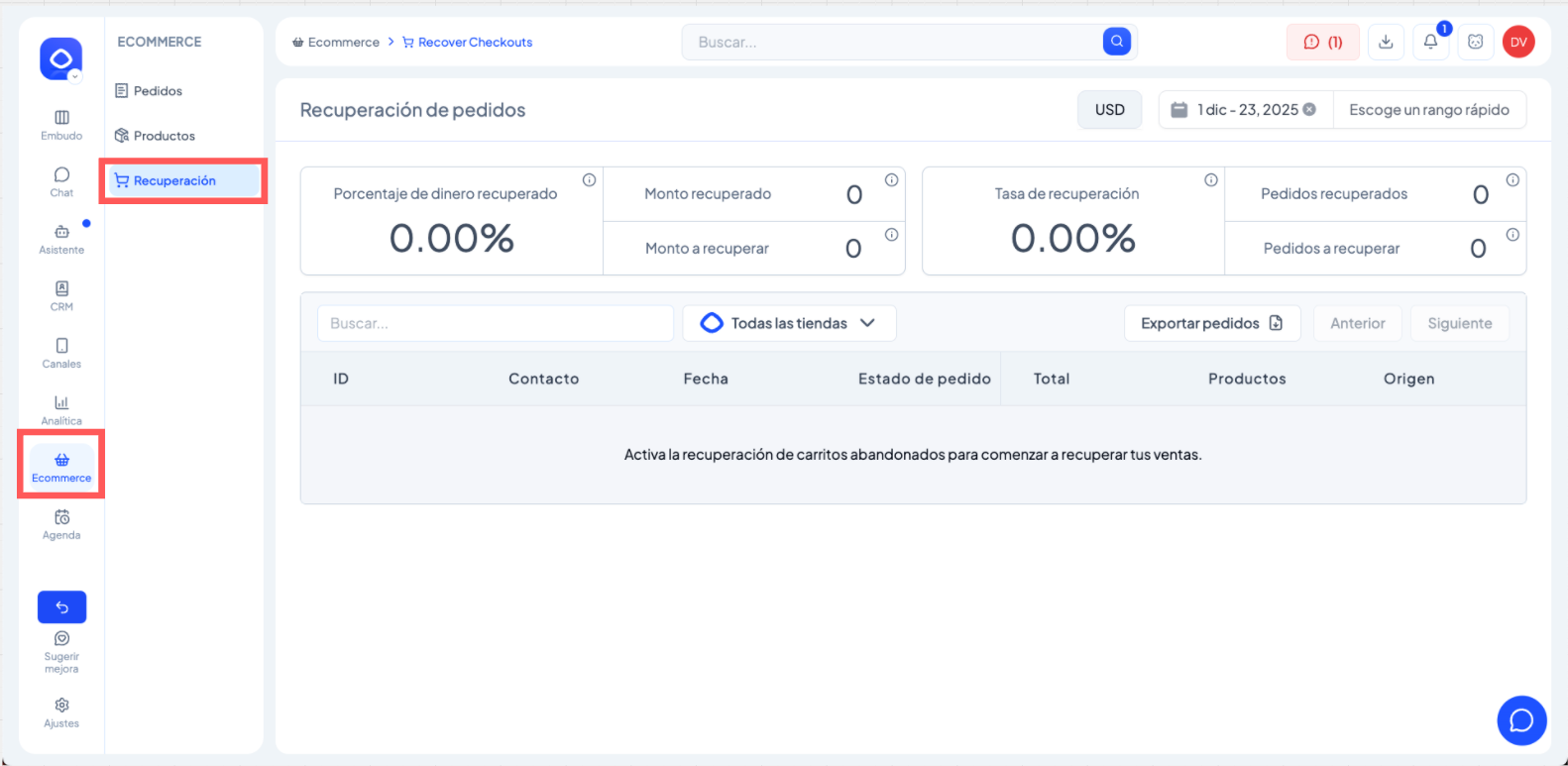
En esta sección podrás ver:
-
Carritos abandonados.
-
Carritos recuperados.
-
Flujo completo de seguimiento realizado por Vambe.
Resultado final
Con esta configuración:
-
Automatizas la recuperación de carritos abandonados.
-
Aumentas conversiones sin intervención manual.
-
Centralizas la información y resultados directamente en Vambe.
👉 Recomendación final:
Prueba el flujo con un carrito de test antes de usarlo en producción para asegurarte de que todo esté funcionando correctamente.