
En este artículo aprenderás cómo crear, organizar y gestionar tareas dentro de Vambe.
Las tareas te permiten llevar un seguimiento ordenado de tus pendientes, ya sea asociados a un contacto específico o como recordatorios generales, con una vista tipo tablero o calendario.
Este flujo está pensado especialmente para agentes que responden chats y necesitan organizar su trabajo diario.
1. ¿Para qué sirven las tareas?
Las tareas permiten:
-
Recordar seguimientos pendientes.
-
Organizar compromisos asociados a un cliente.
-
Llevar control por fechas, prioridades y responsables.
-
Visualizar tu carga de trabajo como tablero o calendario.
Las tareas pueden crearse:
-
Desde el chat de un ticket.
-
O de forma manual desde el módulo de tareas.
2. Dónde ver y gestionar tus tareas
Para acceder a tus tareas:
-
Ve al menú lateral izquierdo.
-
Haz clic en CRM.
-
Luego selecciona Tareas.
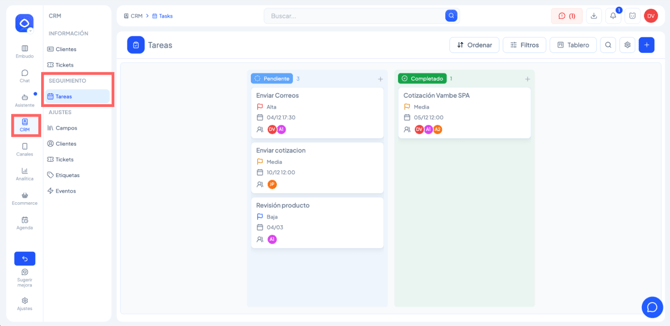
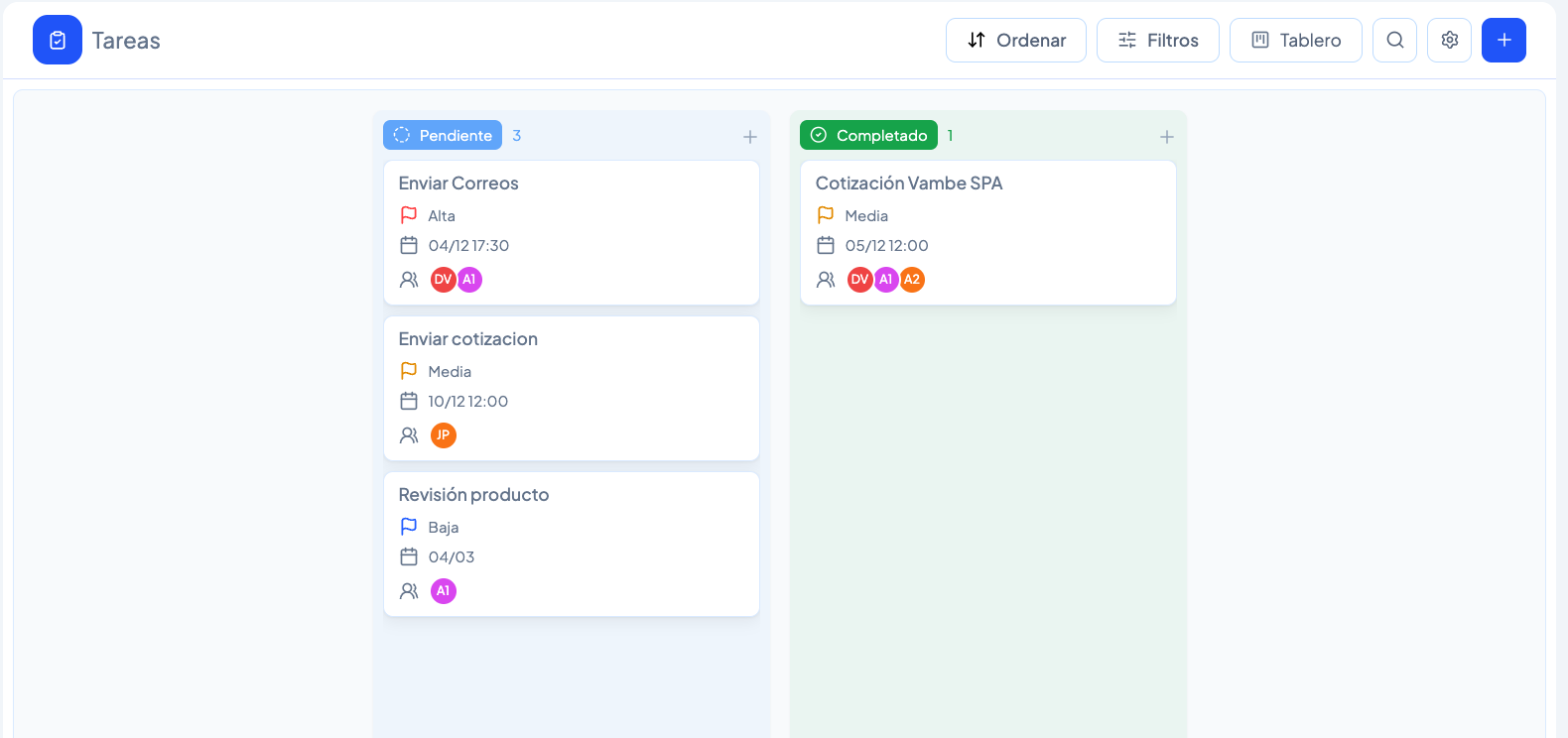
Aquí verás todas tus tareas organizadas en un tablero, separadas por:
-
Tareas pendientes.
-
Tareas completadas.
Este es tu centro principal de gestión.
3. Cómo crear una nueva tarea
Para crear una tarea manualmente:
-
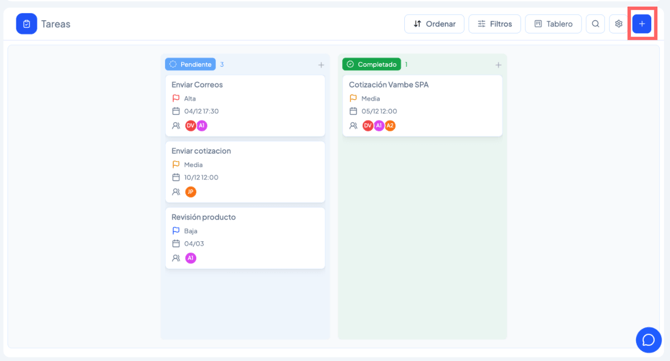
Dentro de CRM → Tareas, haz clic en el botón “+” (arriba a la derecha).
-
Completa los siguientes campos:
Campos de la tarea
-
Título: nombre claro de la tarea.
-
Descripción: detalle de lo que se debe hacer.
-
Contacto (opcional): cliente al que se asocia la tarea.
-
Fecha (opcional): cuándo debe realizarse.
-
Hora (opcional): horario específico.
-
Zona horaria: importante si trabajas con distintos países.
-
Prioridad: baja, media o alta.
-
Responsable: agente encargado de completar la tarea.
-
Crear.
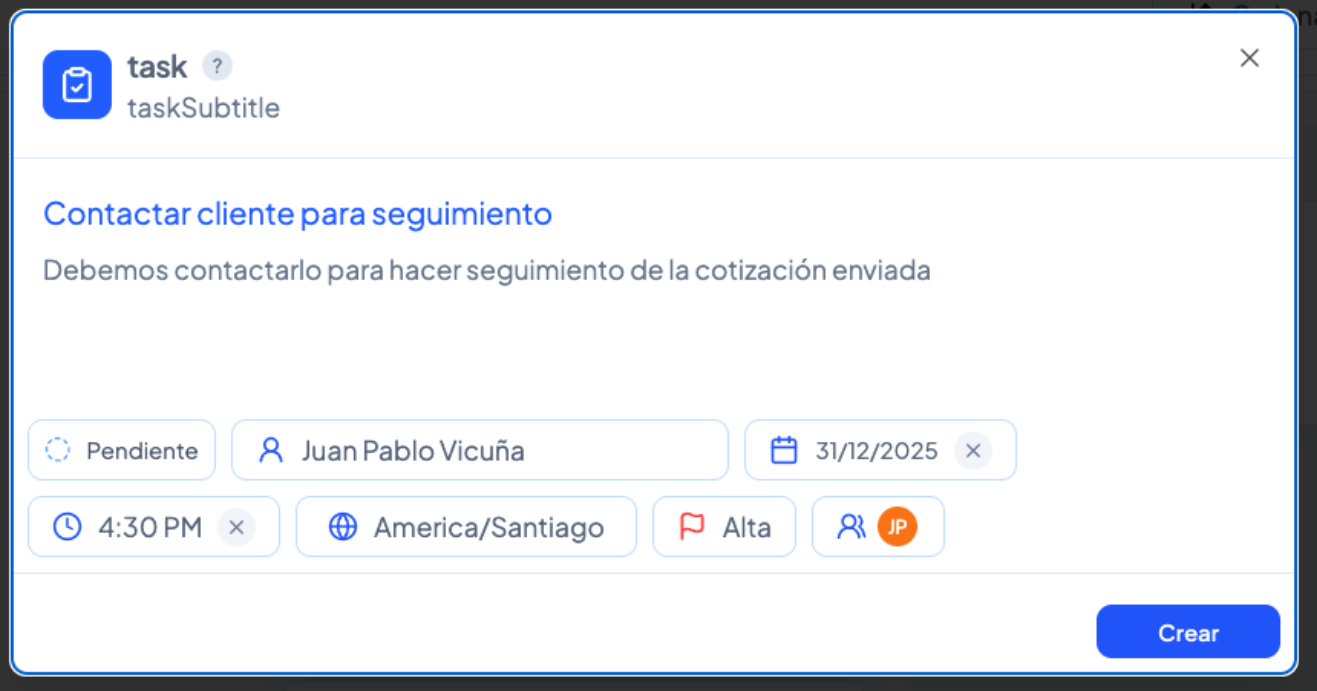
Una vez creada, aparecerá automáticamente como pendiente en el tablero.
4. Vistas disponibles para organizar tus tareas
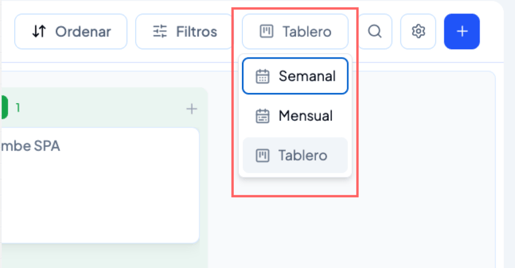
Además del tablero, Vambe ofrece distintas vistas para facilitar la planificación:
Vista de tablero
-
Ideal para ver tareas pendientes vs completadas.
-
Útil para el día a día.
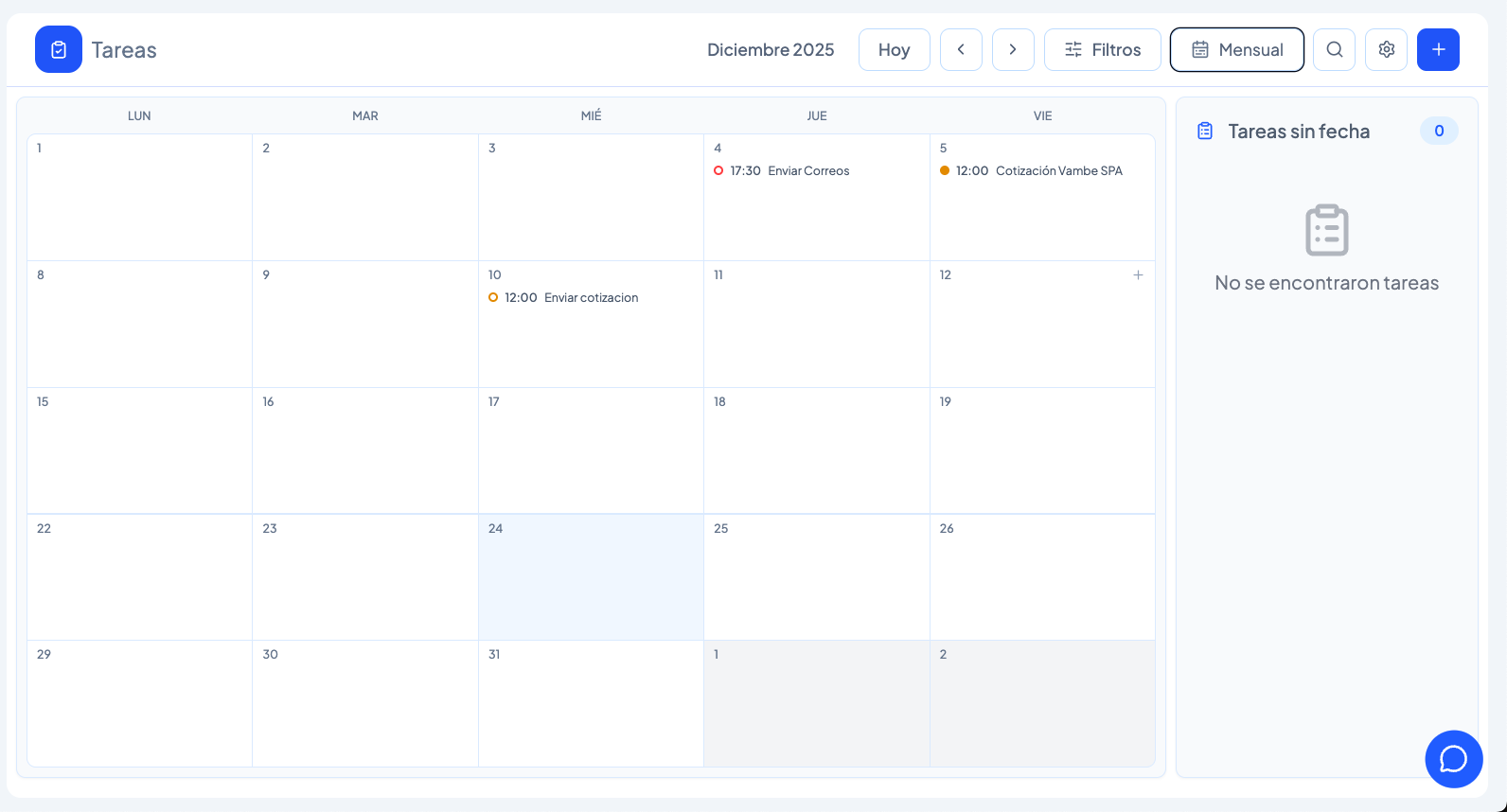
Vista mensual
-
Permite ver todas las tareas distribuidas en el mes.
-
Ideal para planificación a mediano plazo.
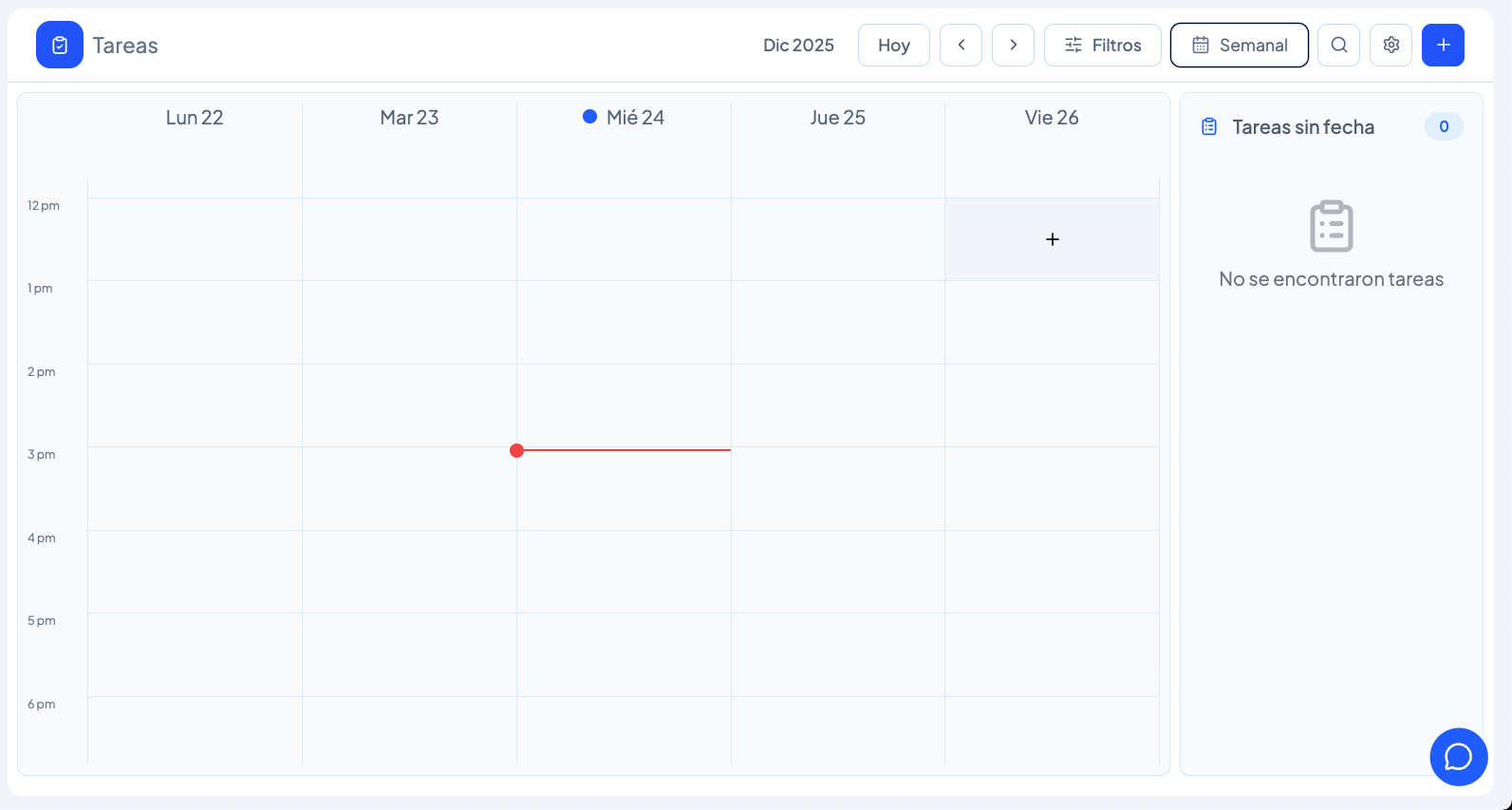
Vista semanal (calendario)
-
Visualiza las tareas por día y horario.
-
Funciona como una agenda de trabajo.
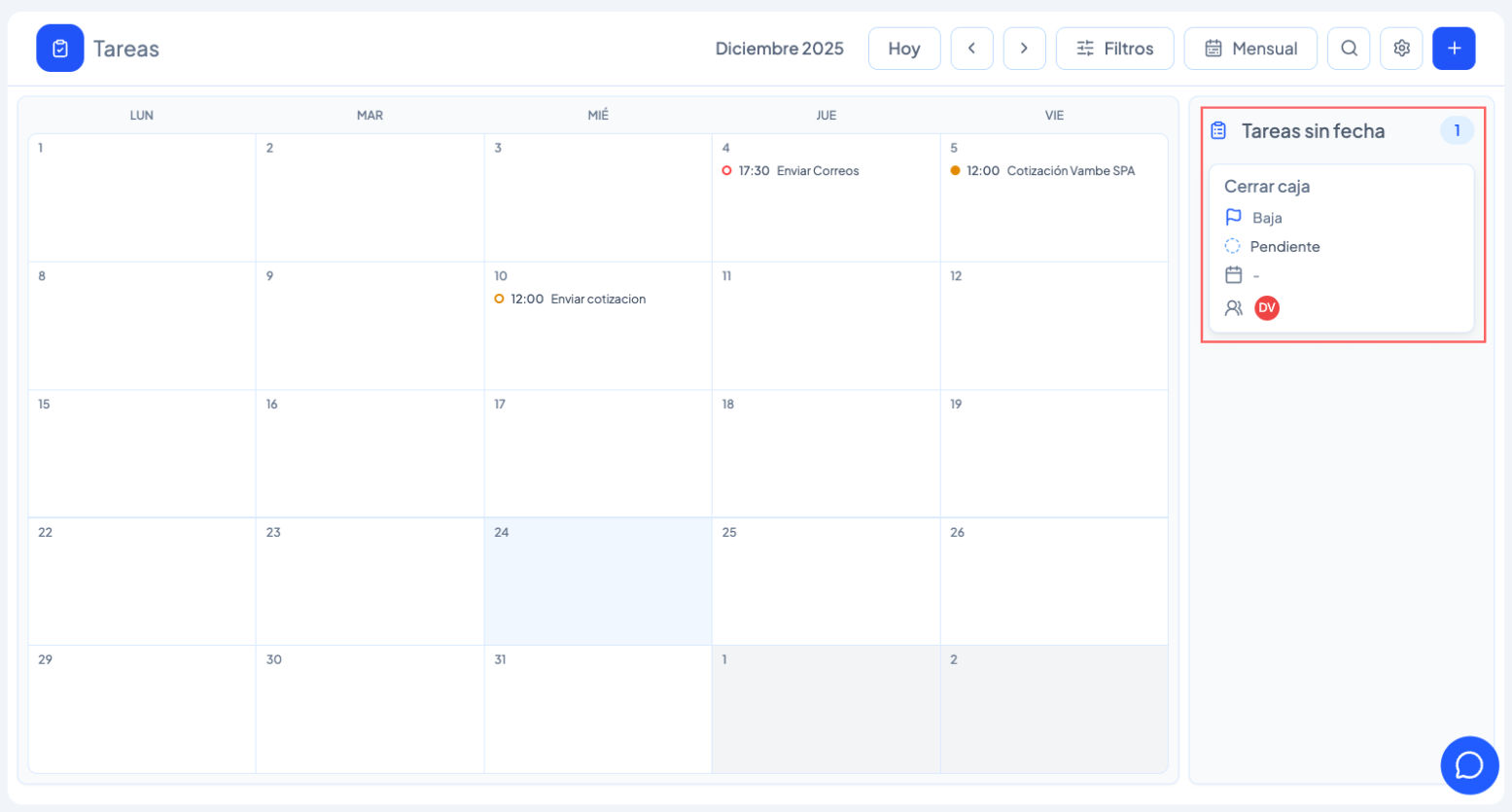
5. Qué pasa con las tareas sin fecha
Si una tarea no tiene fecha asignada, se mostrará:
-
En una sección lateral como recordatorio.
-
Fuera del calendario, pero siempre visible.
Esto permite no perder tareas importantes aunque no tengan un plazo definido.
6. Relación entre tareas y tickets
Cuando una tarea está asociada a un contacto o ticket:
-
Al hacer clic sobre la tarea desde el calendario o tablero,
-
Se abrirá directamente el chat del ticket correspondiente.
Esto permite:
-
Retomar la conversación rápidamente.
-
Tener todo el contexto antes de responder.
7. Buenas prácticas para agentes
-
Usa tareas para seguimientos reales, no para notas.
-
Asigna fechas y prioridades cuando sea posible.
-
Marca las tareas como completadas apenas las finalices.
-
Asocia tareas a contactos cuando dependan de una conversación.
-
Revisa tu vista semanal al comenzar el día.