
Antes de comenzar, asegúrate de cumplir con lo siguiente:
-
Integración de agenda activa en Vambe
Debes tener correctamente conectada tu plataforma de agendamiento (AgendaPro, Dentalink, MediLink, Reservo, etc.) mediante sus credenciales válidas. -
Plantillas de WhatsApp creadas y aprobadas
Debes contar con al menos:-
Una plantilla de confirmación
-
Una plantilla de recordatorio
Importante: estas plantillas deben estar previamente creadas y aprobadas en Vambe.
-
Consideraciones clave al crear las plantillas
Al momento de crear las plantillas de confirmación y recordatorio, asegúrate de incluir variables que Vambe pueda completar automáticamente, por ejemplo:
-
Nombre del paciente
-
Nombre del profesional / doctor
-
Fecha de la cita
-
Hora de la cita
-
Sede o sucursal (si aplica)
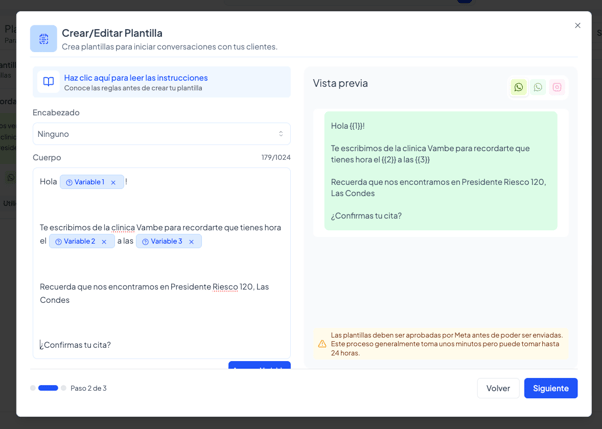
Estas variables permitirán que el mensaje sea personalizado y correcto al momento del envío.
👉 Puedes revisar el artículo específico de cómo crear plantillas para más detalle sobre variables y buenas prácticas.
Paso a paso: configurar confirmaciones y recordatorios
1. Acceder a la sección de Notificaciones
-
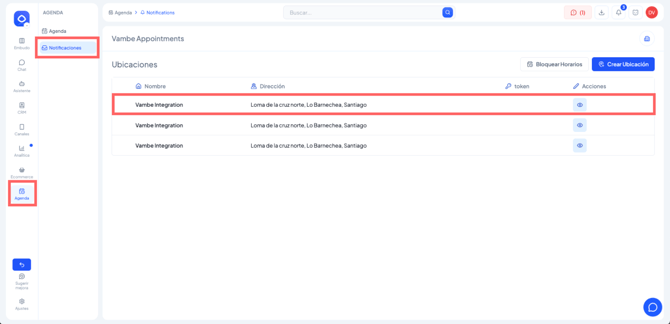
En el menú lateral izquierdo, ingresa a Agenda.
-
Haz clic en Notificaciones.
-
Selecciona la sede donde deseas configurar las confirmaciones y recordatorios.
2. Iniciar la configuración
-
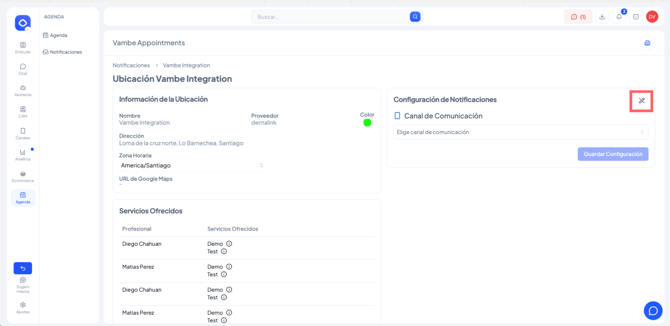
Una vez dentro de la sede, dirígete al panel derecho.
-
Haz clic en el ícono del lápiz para editar la configuración de notificaciones.
3. Configurar la confirmación de citas
Dentro del editor de notificaciones:
-
Selecciona el canal de comunicación
Elige un numero de WhatsApp por el cual será enviado el mensaje.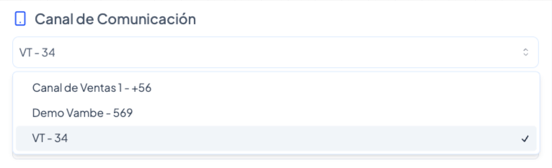
-
Selecciona la plantilla de confirmación
Debe ser una plantilla previamente aprobada.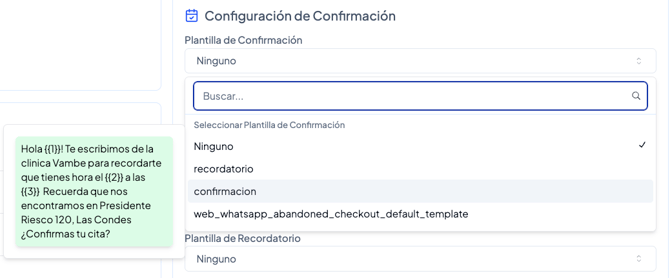
-
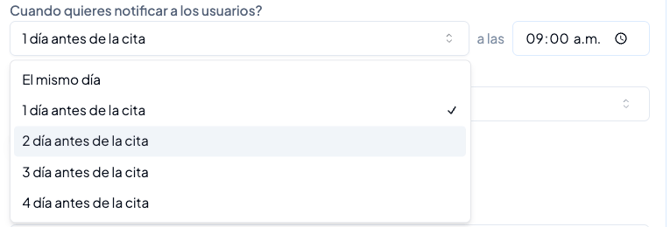
Define cuándo se enviará la confirmación
Configura:-
El momento del envío (por ejemplo: inmediatamente después de agendar, X horas antes, etc.).
-
-
Selecciona la etapa de llegada
Define a qué etapa del embudo llegará el cliente cuando responda a la confirmación.
👉 Recomendación: Etapa “Agendados”.
-
Configura el switch de origen de la cita
-
Activado: solo envía confirmaciones a citas creadas desde Vambe.
-
Desactivado: envía confirmaciones a todas las citas creadas en la plataforma de agendamiento.

-
4. Configurar el recordatorio de citas
Luego, configura el recordatorio siguiendo los mismos pasos:
-
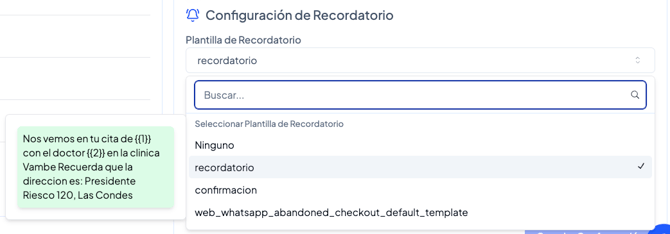
Selecciona la plantilla de recordatorio.
-
Define cuándo se enviará (por ejemplo: 24 horas antes).

-
Selecciona la etapa de llegada (recomendado: Agendados).

-
Configura el switch de origen de la cita, según tu operación.
⚠️ Muy importante
El recordatorio solo se enviará a clientes que estén marcados como confirmados.
Si el cliente no confirmó su cita, el recordatorio no se ejecutará.
5. Guardar la configuración
Una vez finalizada toda la configuración:
-
Haz clic en Guardar configuración.
Webhook de notificaciones
Después de guardar:
-
En la parte superior aparecerá un ícono circular.
-
Al hacer clic, se mostrará una URL de webhook.
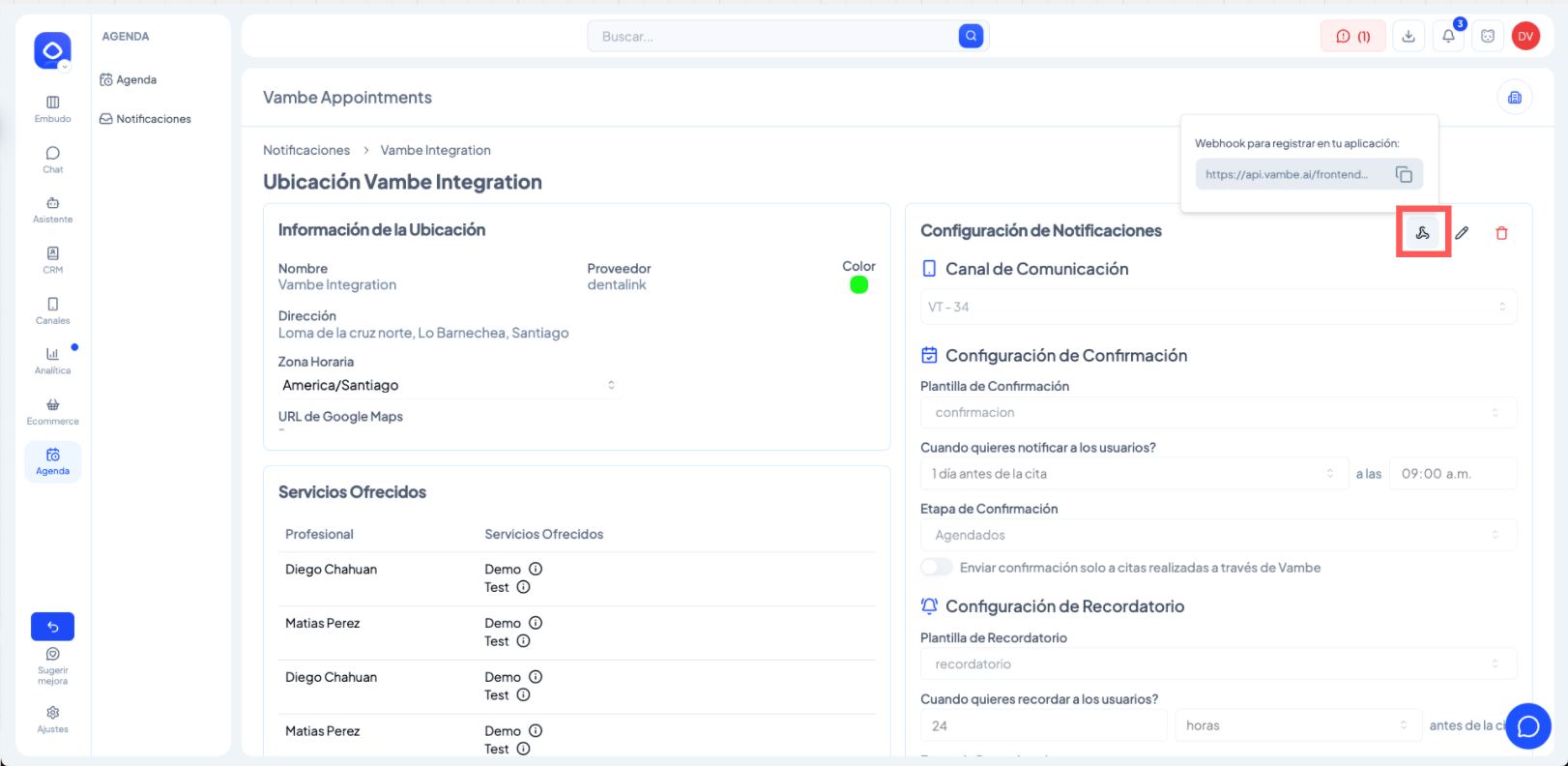
👉 Debes copiar y guardar esta URL, ya que será necesaria para registrarla en tu plataforma de agendamiento, según los pasos específicos de cada integración.