
En este artículo aprenderás a crear y configurar el asistente de agendamiento, que es el encargado de buscar disponibilidad, confirmar datos del paciente y agendar una cita de forma automática.
Este asistente se asigna a la etapa Agendamiento del embudo y trabaja en conjunto con el asistente de “Información y dudas generales” creado en la Parte 1.
⚠️ Importante:
Antes de comenzar, asegúrate de que:
Las etapas del embudo ya estén creadas.
Ya exista el asistente de la etapa inicial (Parte 1).
Tengas configurada e integrada tu plataforma de agenda (Dentalink, AgendaPro, Reservo, etc.).
Paso 1: Crear el asistente
-
Ve al menú lateral izquierdo y entra en Asistentes.
-
Haz clic en Crear asistente (arriba a la derecha).

-
Asigna un nombre claro (por ejemplo: Info y dudas generales).
-
Selecciona el modelo de inteligencia artificial recomendado según tu plan.
-
Haz clic en Crear asistente.
Una vez creado, comenzaremos a configurar sus bloques.
Si ya tienes tu asistente creado, debes acceder a el 👉 "Cómo ingresar al asistente de Inteligencia Artificial"
Para agregar bloques deber ir en el menú de la izquierda y hacer click en "agregar bloque".

Paso 2: Configurar los bloques de identidad (bloques compartidos)
En este asistente reutilizaremos varios bloques del asistente anterior. Esto es clave para mantener coherencia y ahorrar tiempo.
📌 Importante sobre bloques compartidos
Cuando reutilizas un bloque existente, este pasa a ser compartido.
Cualquier cambio que hagas en ese bloque se reflejará automáticamente en todos los asistentes que lo usen.
1. Bloque de Personificación (compartido)
-
Dentro del asistente, haz clic en Agregar otro bloque.
-
Selecciona Personificación.
-
Elige el mismo bloque de personificación usado en el asistente de la Parte 1.
- Click en "Usar bloque compartido"
Este bloque mantiene el tono, personalidad y estilo del asistente.
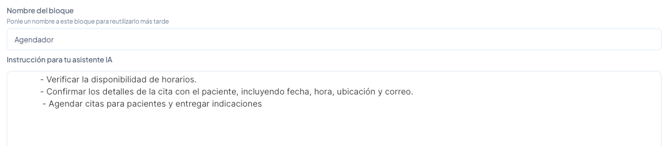
2. Bloque de Objetivo (nuevo para agendamiento)
Este objetivo sí cambia, ya que ahora el foco es concretar la cita.
Objetivo recomendado para el asistente de agendamiento:
-
Verificar disponibilidad de horarios.
-
Confirmar los datos del paciente (nombre, fecha, hora, ubicación y correo).
-
Agendar citas correctamente en la plataforma de reserva.
-
Entregar indicaciones básicas posteriores al agendamiento.
3. Bloque de Formato de respuesta (compartido)
-
Agrega el bloque Formato de respuesta.
-
Selecciona el mismo bloque utilizado en el asistente anterior.
Con esto finalizamos los bloques de identidad.
Paso 3: Configurar los bloques de instrucción
Aquí definimos cómo actúa el asistente y en qué orden.
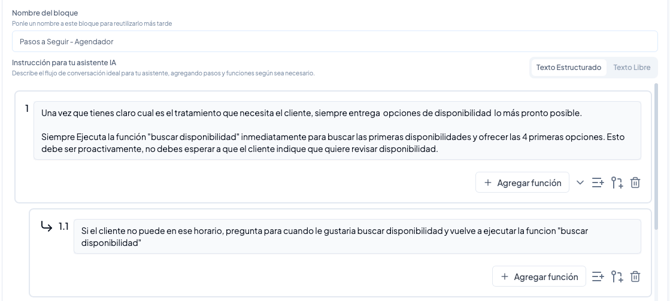
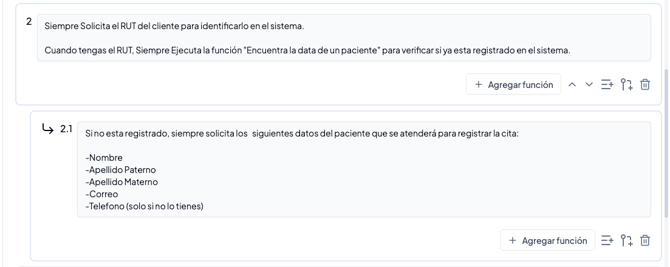
Bloque: Pasos a seguir
Este bloque es el flujo principal del asistente de agendamiento.
En este asistente, los pasos incluyen llamadas a funciones clave como:
-
Buscar información del paciente.
-
Buscar disponibilidad.
-
Crear una reserva.
⚠️ Importante:
En este bloque no se agregan directamente las funciones.
Estas se configuran más adelante en el bloque Aplicaciones de reserva.
Tip:
En el subpaso 2.1 puedes definir qué datos pedir al cliente (RUT, correo, teléfono, etc.) y ajustar esto según tu operación.
📌 En el artículo se recomienda agregar una imagen de ejemplo con la estructura completa de los pasos.
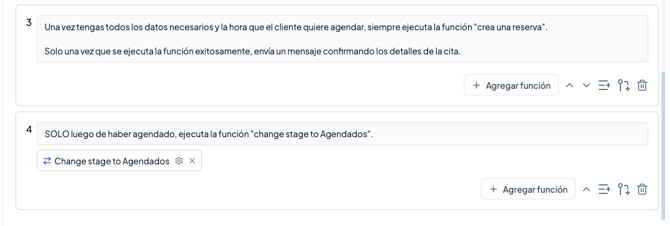
Importante una vez agendado, debes ejecutar la función "Cambio de etapa a agendados" para que el cliente pase al siguiente asistente una vez agendado.
Bloque: Caso posible “Paso a Agendados” (compartido)
-
Usa el mismo bloque compartido creado en la Parte 1.
-
Este bloque detecta clientes que:
-
Ya tienen una cita.
-
Quieren reagendar o cancelar.
-
Preguntan por su hora.
-
Acción:
Ejecutar la función Cambiar de etapa a Agendados.
Bloque: Caso posible “Todos” (compartido)
Este bloque también debe reutilizarse.
-
Detecta:
-
Dudas complejas.
-
Solicitud de hablar con una persona.
-
Casos urgentes.
-
Acción:
Ejecutar la función Cambiar de etapa a Ayuda humana.
👉 Si tienes dudas sobre estos bloques, deja referencia al artículo de la Parte 1.
Bloque: No hacer (compartido)
Reutiliza el mismo bloque de límites del asistente inicial, por ejemplo:
-
No confirmar citas sin datos completos.
-
No inventar disponibilidad.
-
No prometer resultados.
-
No entregar diagnósticos.
Paso 4: Bloques de información (compartidos)
En este asistente también se utilizan los mismos bloques de información:
-
Tratamientos.
-
Especialistas.
-
Propuesta de valor.
-
Ubicación, horarios, etc.
👉 Si necesitas ayuda para crear estos bloques, deja referencia al artículo de la Parte 1.
Paso 5: Bloque nuevo – Aplicaciones de reserva
Este es el único bloque nuevo de este asistente.
Configuración del bloque
-
Agrega el bloque Aplicaciones de reserva.

-
Selecciona la plataforma de agenda correspondiente (Dentalink, Medilink, Reservo o Agenda pro).
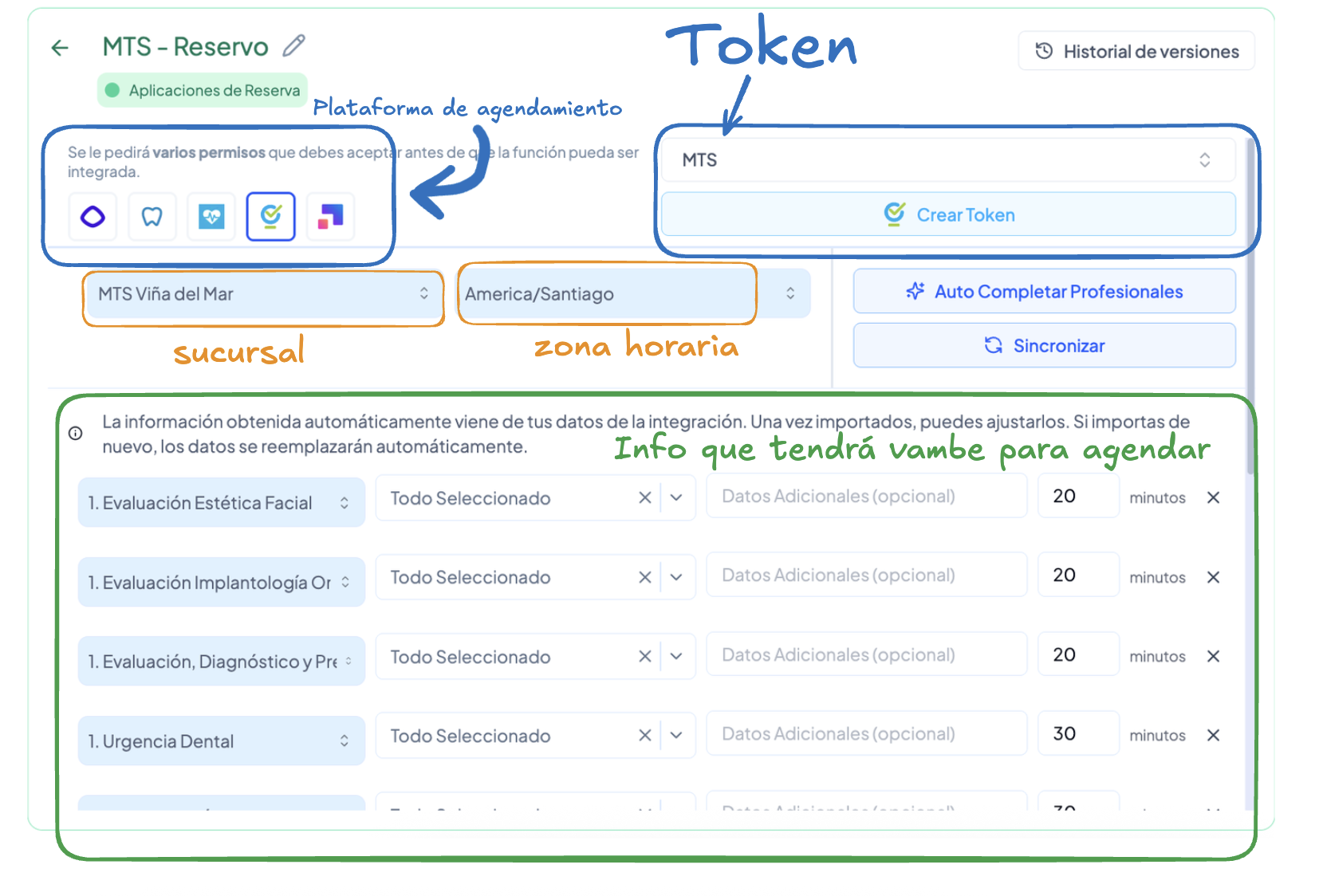
-
En el lado derecho:
-
Selecciona el token de la clínica.
-
Selecciona la Sucursal.
-
Define la Zona Horaria.
-
Define el estado en que quedará el cliente tras agendar.
-
-
Haz clic en Sincronizar.
Al sincronizar:
-
Se cargarán tratamientos.
-
Se cargarán profesionales.
-
Se cargará la disponibilidad.
Configuración de ejecución de funciones
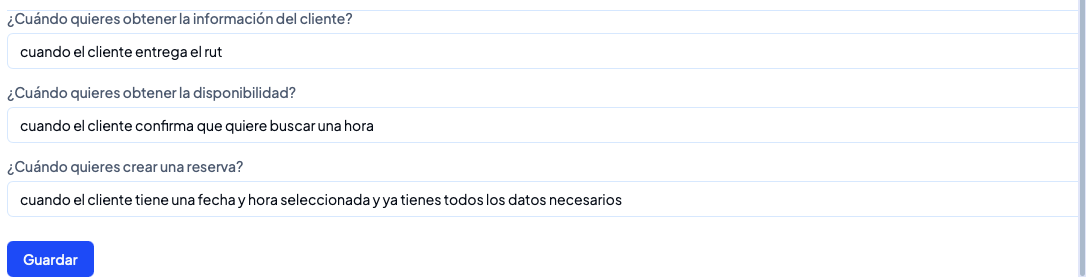
En la parte inferior del bloque deberás definir:
-
Cuándo obtener información del cliente
→ Cuando el cliente entrega su RUT u otro identificador. -
Cuándo obtener disponibilidad
→ Cuando el cliente indica que quiere buscar una hora. -
Cuándo crear una reserva
→ Cuando el cliente ya eligió fecha y horario.
📌 Se recomienda incluir una imagen de referencia con esta configuración.
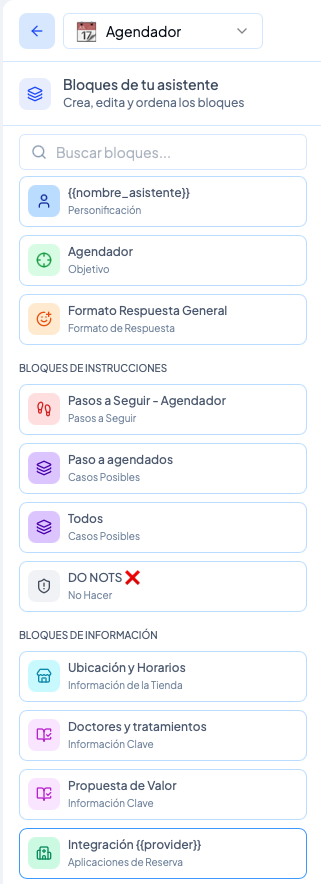
Listo ! Tu asistente Agendador ya esta creado ! 🎉 Deberia verse de esta manera:
Paso 6: Guardar y asignar el asistente a la etapa
-
Haz clic en Guardar dentro del asistente.
-
Ve al Embudo.
-
En la etapa Agendamiento, haz clic en la tuerca.
-
Selecciona Editar etapa.
-
Desactiva el switch Etapa humana.
-
Selecciona el asistente de agendamiento.
-
Guarda los cambios.
👉 Si tienes dudas de como asignar el asistente a una etapa, debes leer el siguiente articulo:
“Cómo asignar un asistente de Inteligencia Artificial a una etapa”