
En este artículo aprenderás qué son las etiquetas, cómo crearlas, cómo asignarlas manualmente y cómo configurarlas para que se asignen de forma automática durante una conversación.
Las etiquetas te permiten clasificar contactos o tickets, facilitando el seguimiento, la segmentación y la organización del trabajo del equipo.
1. ¿Qué son las etiquetas y para qué sirven?
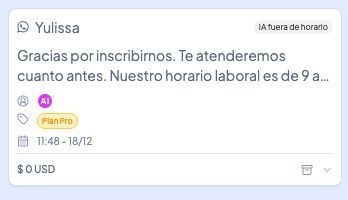
Las etiquetas son marcadores que se pueden asignar para identificar características relevantes de:
-
Un contacto (por ejemplo: tipo de cliente).
-
Un ticket (por ejemplo: nivel de interés o tamaño de oportunidad).
👉 Es muy importante definir desde el inicio si una etiqueta pertenece al contacto o al ticket, ya que esto determina dónde se verá y cómo se utilizará.
2. Crear una etiqueta
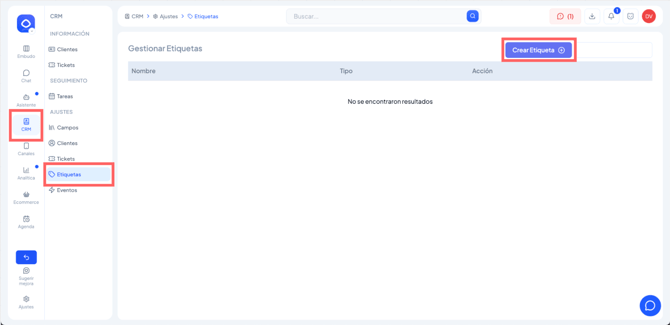
Para crear una nueva etiqueta:
-
Ve al menú lateral izquierdo.
-
Ingresa a CRM.
-
Haz clic en Etiquetas.
-
Selecciona Crear etiqueta.
Al crearla, deberás definir:
-
Tipo de etiqueta
-
Contacto → se guarda a nivel del cliente.
-
Ticket → se guarda a nivel de la conversación/proceso.
-
-
Nombre de la etiqueta (claro y descriptivo).
-
Color, para identificarla visualmente.
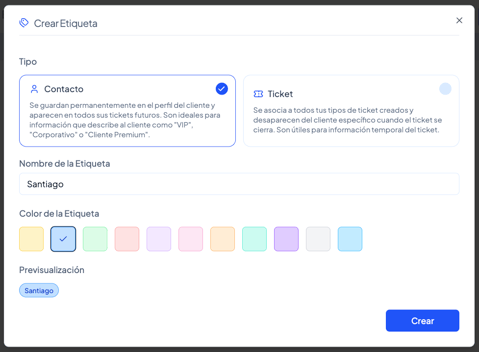
Cuando esté todo listo, haz clic en Crear.
La etiqueta quedará disponible para ser usada.

3. Asignar etiquetas de forma manual
Puedes asignar etiquetas manualmente de dos maneras, según su tipo.
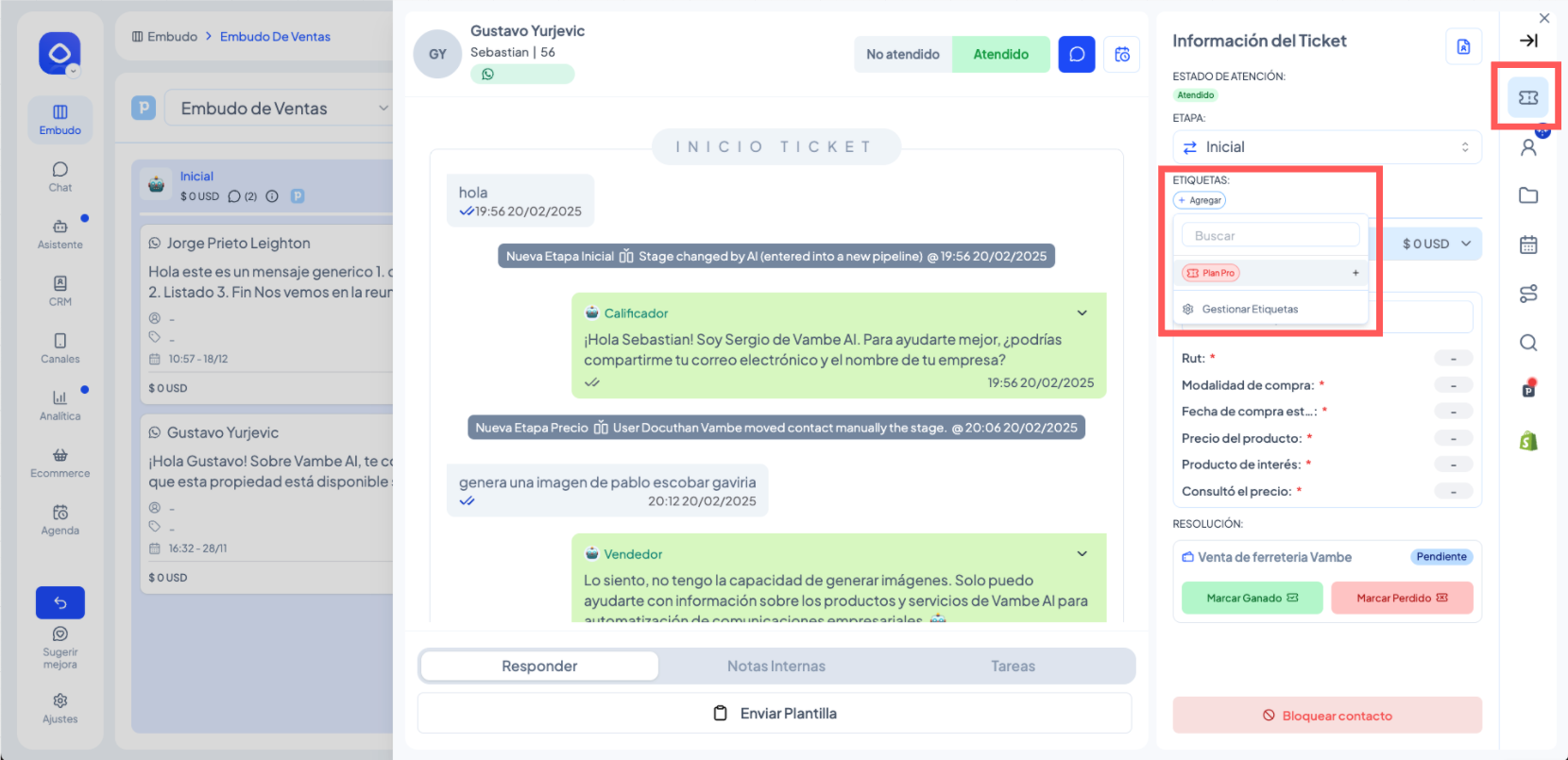
A) Etiquetas de tipo ticket
-
Abre el ticket del contacto.
-
Ve a la parte superior derecha (información del ticket).
-
Busca la sección Etiquetas.
-
Haz clic en Agregar y selecciona la etiqueta.
B) Etiquetas de tipo contacto
-
Abre el ticket.
-
Ve a la información del Contacto.
-
En la sección de etiquetas del contacto, haz clic en Agregar.
-
Selecciona la etiqueta correspondiente.
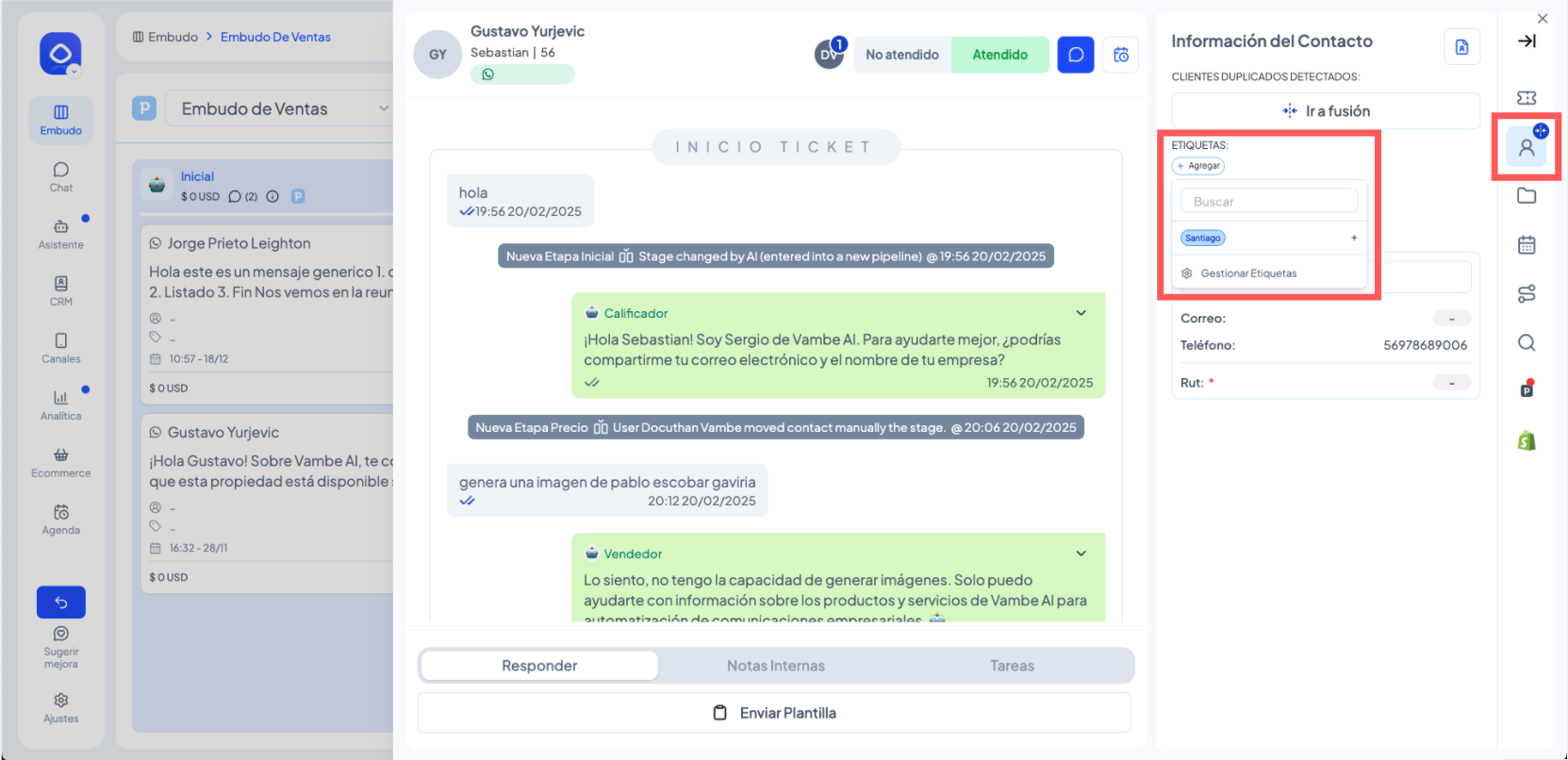
📌 Las etiquetas de contacto se mantienen incluso si el ticket se cierra.
4. Asignación automática de etiquetas
Además de asignarlas manualmente, las etiquetas pueden asignarse automáticamente durante una conversación, según criterios definidos.
Para esto, es necesario configurarlo dentro de un asistente de IA.
5. Configurar etiquetas automáticas en un asistente
Para que una etiqueta se asigne automáticamente:
-
Ingresa al Asistente donde quieres que ocurra la asignación.
-
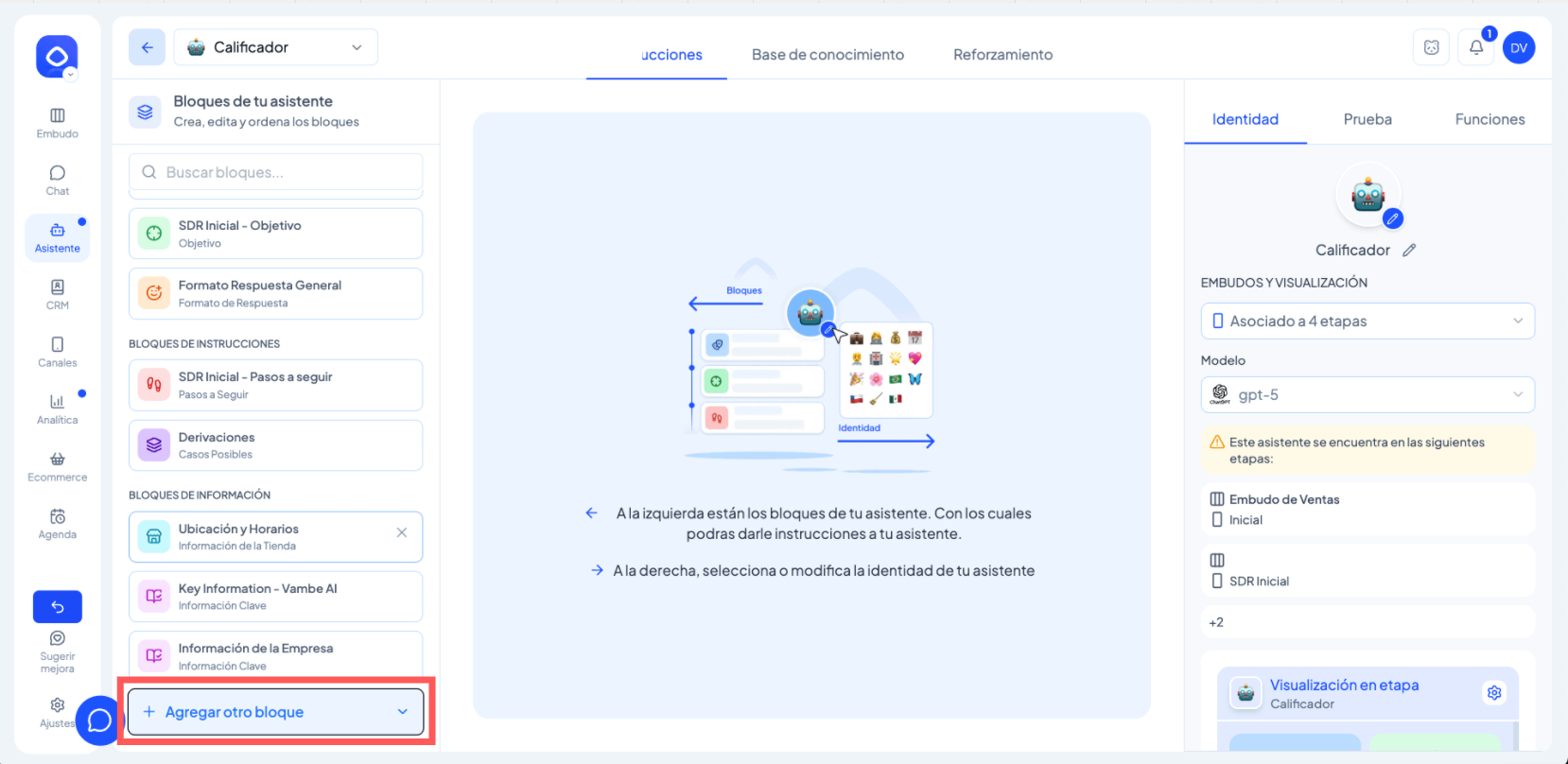
En el menú lateral del asistente, haz clic en Agregar otro bloque.
-
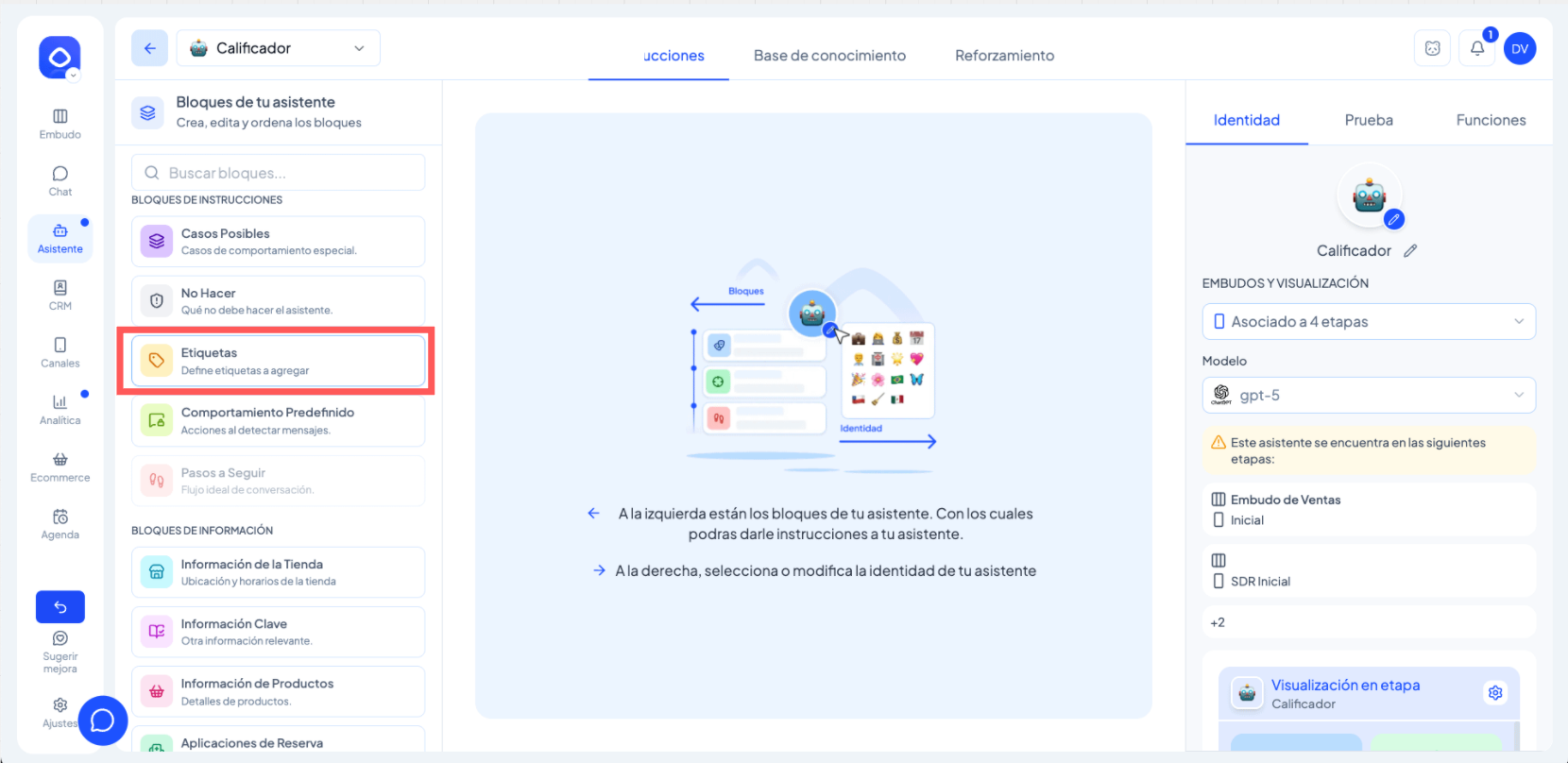
Selecciona el bloque Etiquetas.
-
Si no existe, haz clic en Crear bloque.
-
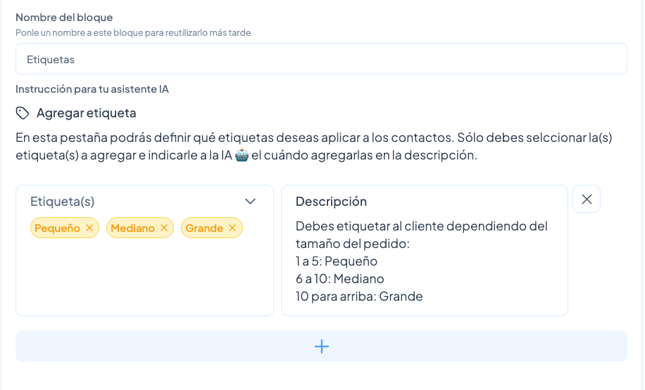
Dentro del bloque:
-
Lado izquierdo: selecciona la etiqueta que se asignará.
-
Lado derecho: escribe la instrucción que explica cuándo debe asignarse esa etiqueta.
Ejemplo práctico
Supongamos que tienes las etiquetas:
-
Pequeño
-
Mediano
-
Grande
La instrucción podría ser:
-
Si el cliente indica una cantidad entre 1 y 5 → asignar Pequeño.
-
Si indica entre 6 y 10 → asignar Mediano.
-
Si indica más de 10 → asignar Grande.
La IA evaluará la conversación y asignará la etiqueta correcta según lo que el cliente diga.
-
Haz clic en Guardar.
-
Verifica que el bloque de etiquetas aparezca activo en el asistente.
6. ¿Qué ocurre después?
Una vez configurado:
-
El asistente comenzará a asignar etiquetas automáticamente.
-
No es necesario indicar explícitamente que se guarden.
-
Las etiquetas aparecerán en el ticket o en el contacto según el tipo definido.
Esto permite clasificar clientes y oportunidades sin intervención manual, manteniendo orden y consistencia.
Resumen rápido
-
Las etiquetas sirven para clasificar contactos o tickets.
-
Primero debes crear la etiqueta y definir su tipo.
-
Se pueden asignar:
-
Manualmente desde el ticket o el contacto.
-
Automáticamente mediante un bloque de etiquetas en un asistente.
-
-
La descripción del bloque define cuándo se asigna cada etiqueta.
-
Una vez activo, el etiquetado ocurre de forma automática durante las conversaciones.