
En este artículo aprenderás qué configuraciones debes realizar en Dentalink para que los motivos de atención y especialidades se muestren correctamente y puedan ser utilizados para el agendamiento automático.
⚠️ Muy importante:
Todos estos pasos deben realizarse con una cuenta Administrador.
Si ingresas con otro tipo de usuario, no verás estas opciones.
Requisito previo
-
Acceso a Dentalink con usuario administrador.
Paso 1: Ingresar a Gestión de Especialidades
-
Ingresa a tu cuenta de Dentalink con usuario administrador.
-
Ve a la pestaña Administración.
-
Haz clic en Gestión de especialidades.
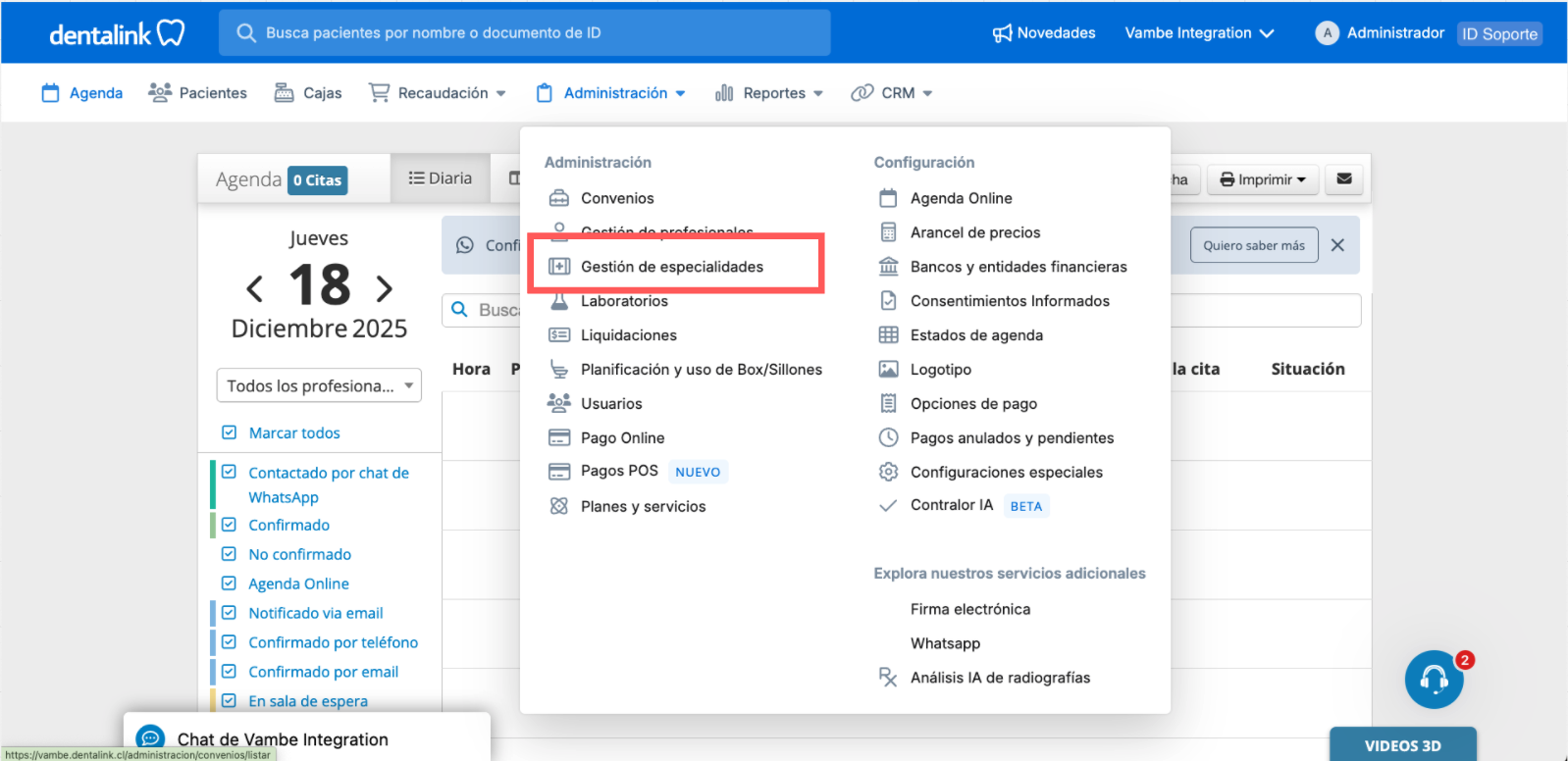
Aquí verás el listado de todas las especialidades creadas en el sistema.
Paso 2: Configurar los motivos de atención por especialidad
Los motivos de atención son los que finalmente se mostrarán para agendar.
-
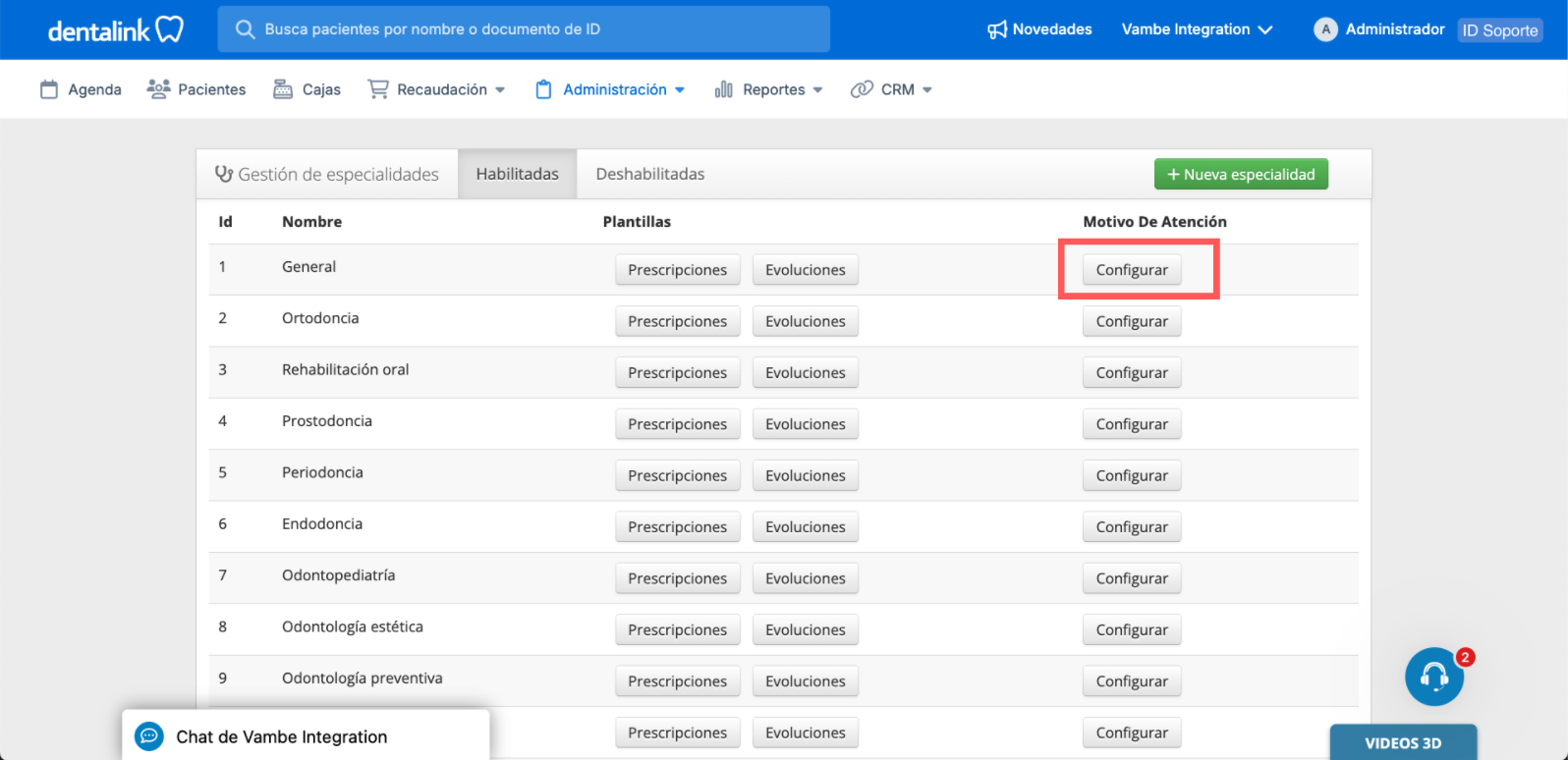
En la lista de especialidades, ubica la especialidad que deseas configurar.
-
A la derecha, haz clic en Configurar.
-
Dentro de esta vista, verás los motivos de atención asociados a esa especialidad.
%2012-37-22%E2%80%AFp-m--png.png?width=614&height=304&name=Captura%20de%20pantalla%202025-12-18%20a%20la(s)%2012-37-22%E2%80%AFp-m--png.png)
Crear un motivo de atención (si no existe)
Si el motivo no está creado:
-
Haz clic en Agregar motivo de atención.
-
Crea el motivo (ej.: Consulta, Evaluación, Control, etc.).
-
Guarda los cambios.
📌 Importante:
Solo los motivos de atención creados y activos dentro de una especialidad serán visibles para el agendamiento.
Paso 3: Verificar que la especialidad esté asignada a un profesional
Para que un motivo de atención pueda usarse al agendar, la especialidad debe estar asignada a al menos un profesional como especialidad primaria.
Cómo verificar y asignar la especialidad a un profesional
-
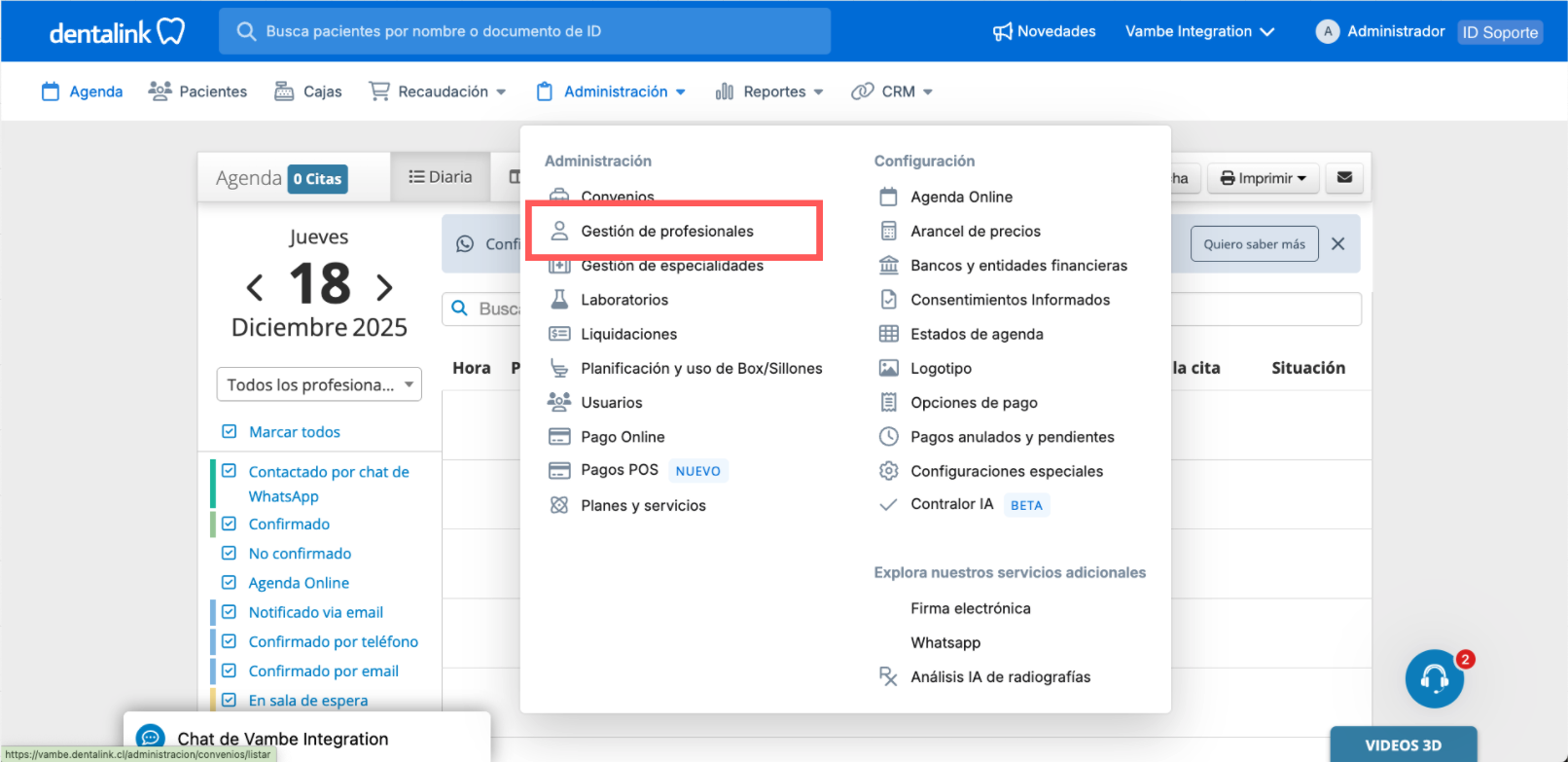
Ve nuevamente a Administración.
-
Ingresa a Gestión de profesionales.
-
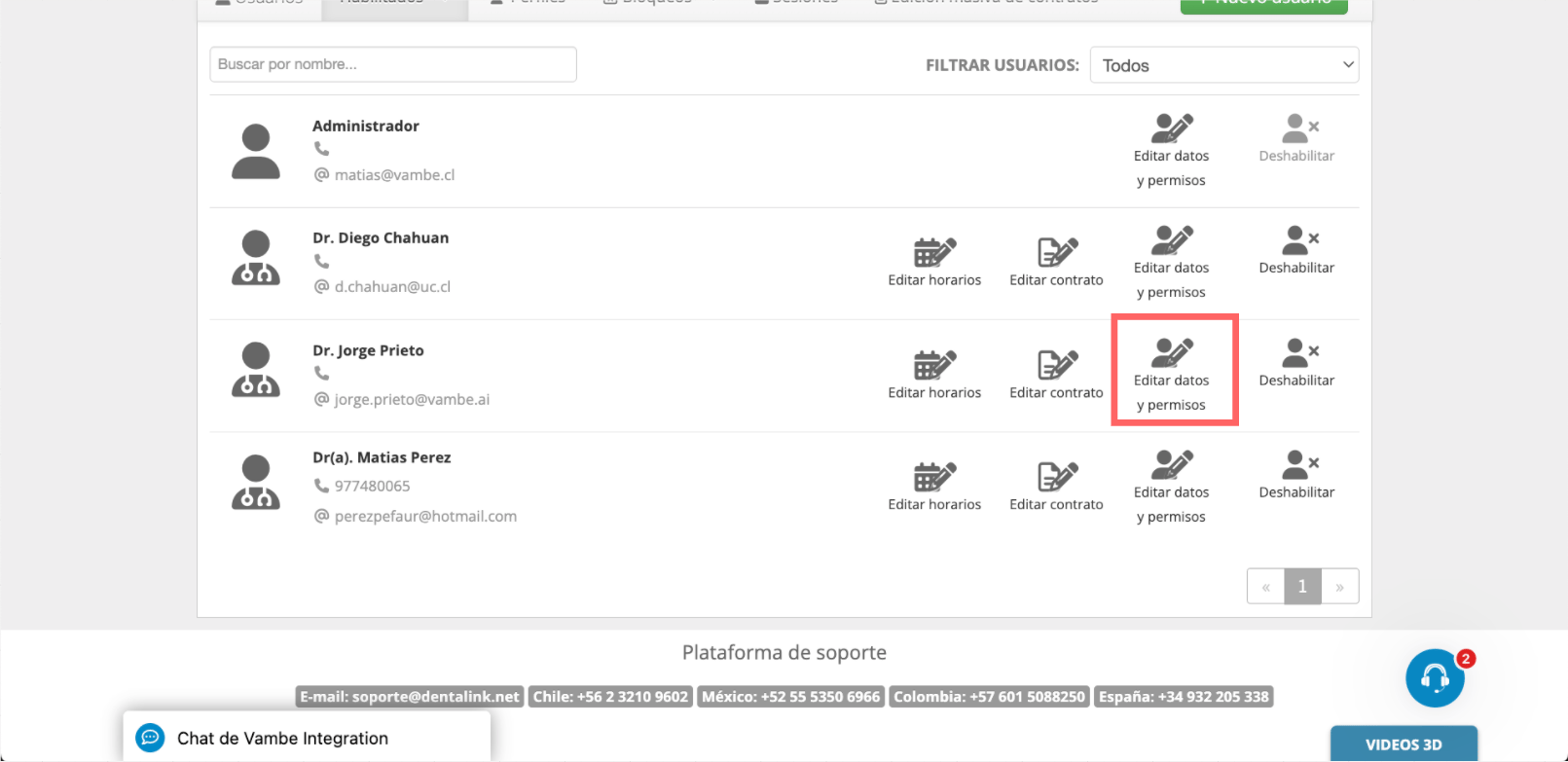
Selecciona el profesional correspondiente.
-
Haz clic en Editar datos y permisos.
-
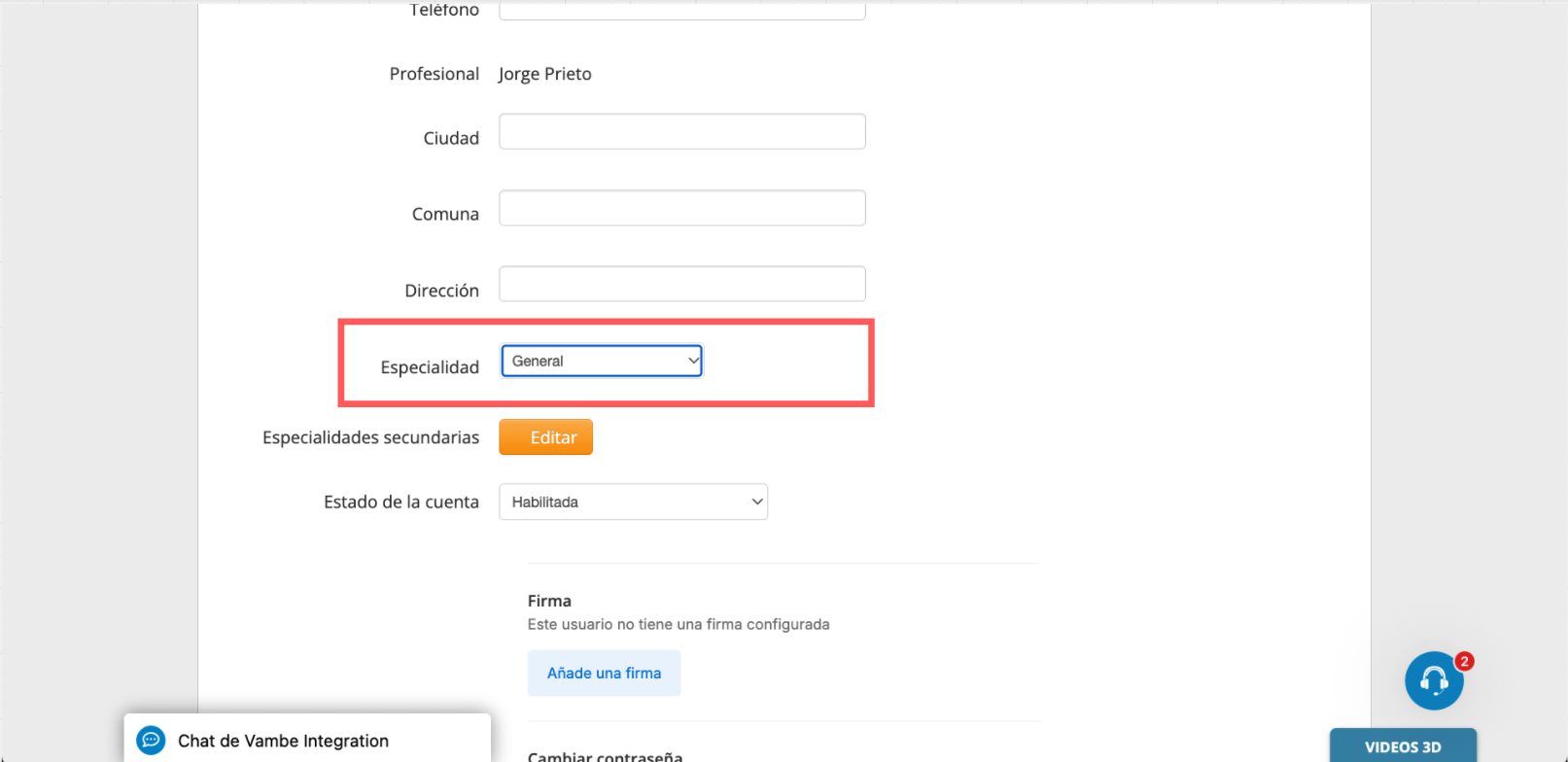
Desplázate hasta la sección Especialidad.
-
Asigna la especialidad correspondiente (ej.: General).
-
Guarda los cambios.
📌 Ejemplo práctico:
Si el motivo de atención “Consulta” pertenece a la especialidad General, entonces el profesional que atiende consultas debe tener General como especialidad asignada.
Resultado final
Una vez completados estos pasos:
-
Las especialidades estarán correctamente configuradas.
-
Los motivos de atención aparecerán disponibles.
-
Los profesionales estarán asociados correctamente.
-
El sistema podrá mostrar los motivos de atención y permitir el agendamiento automático sin errores.
Si alguno de estos pasos no se realiza, los motivos de atención no aparecerán disponibles para agendar.