
Este método híbrido permite conectar un número de WhatsApp Business utilizando tanto elementos de la conexión oficial por API como la vinculación mediante código QR. Es una alternativa rápida y flexible cuando se requiere conectar un número sin completar el proceso completo de verificación por SMS.
Al finalizar este proceso, tu número quedará activo dentro de Vambe y podrás asociarlo a un embudo para que la inteligencia artificial gestione los mensajes entrantes.
Requisitos previos
Antes de iniciar, asegúrate de contar con lo siguiente:
-
Un teléfono con la app de WhatsApp Business instalado (no es compatible con WhatsApp personal).
-
Acceso a un Business Portfolio de Meta.
- Tener el Business Portfolio de Meta Verificado
-
Una cuenta de Facebook Business con permisos para crear o administrar cuentas de WhatsApp Business.
Parte 1 — Iniciar la conexión desde Vambe
-
Elegir la opción WhatsApp (Meta WhatsApp App).

-
Hacer clic en Registrar número de teléfono.
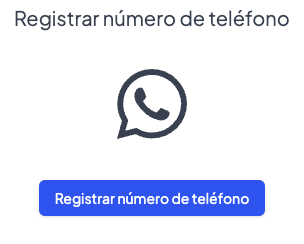
Esto abrirá una ventana emergente de Meta para continuar con el proceso.
Parte 2 — Configuración inicial en Meta
Una vez que haces clic en “Registrar número de teléfono” desde Vambe, se abrirá automáticamente una nueva pestaña de Meta (Facebook Business).
%204-43-27%E2%80%AFp-m--png.png?width=350&height=388&name=Captura%20de%20pantalla%202025-12-04%20a%20la(s)%204-43-27%E2%80%AFp-m--png.png)
2.1 Verificar que estés en la cuenta correcta de Meta
Antes de continuar, verifica en la esquina superior derecha que estés conectado con la cuenta de Facebook Business correcta, es decir, la que administra el portafolio comercial.
⚠️ Error muy común
Estar conectado con una cuenta personal de Facebook.
Si esto ocurre, no podrás seleccionar el portafolio ni completar el proceso.
Una vez confirmada la cuenta correcta, haz clic en Continuar.
2.2 Seleccionar el portafolio comercial y el tipo de conexión
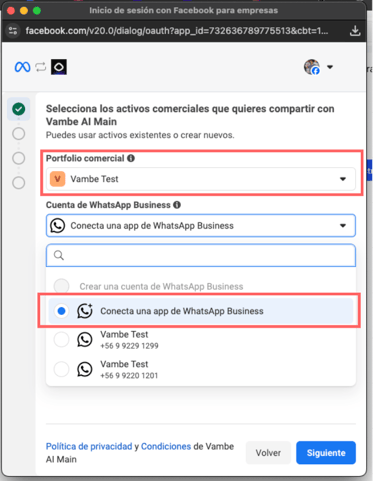
Meta te pedirá:
-
Seleccionar el portafolio comercial.
-
Elegir cómo conectar WhatsApp.
Aquí debes hacer clic obligatoriamente en:
👉 “Conectar una app de WhatsApp Business”
⚠️ Muy importante
No selecciones otras opciones.
Elegir una alternativa incorrecta puede impedir la conexión o generar errores posteriores.
Haz clic en Siguiente.
2.3 Ingresar el número de teléfono
%2010-29-53%E2%80%AFa-m--png.png?width=316&height=415&name=Captura%20de%20pantalla%202025-12-12%20a%20la(s)%2010-29-53%E2%80%AFa-m--png.png)
Ingresa el número de teléfono que deseas conectar a WhatsApp Business.
Este número debe:
-
Tener WhatsApp Business activo.
-
No estar conectado previamente a otro portafolio incompatible.
Una vez ingresado, continúa al siguiente paso.
Parte 3 — Escanear el código QR y confirmar la vinculación
%2010-33-27%E2%80%AFa-m--png.png?width=305&height=395&name=Captura%20de%20pantalla%202025-12-12%20a%20la(s)%2010-33-27%E2%80%AFa-m--png.png)
3.1 Escaneo correcto del código QR
Meta mostrará un código QR en pantalla.
En tu teléfono, abre WhatsApp Business y sigue exactamente esta ruta:
WhatsApp Business → Dispositivos vinculados → Vincular un dispositivo
⚠️ Error muy común
❌ No escanear el QR con la cámara principal del teléfono.
✅ Siempre debe hacerse desde la app de WhatsApp Business.
Escanea el código QR que aparece en Meta.
3.2 Confirmación desde el teléfono
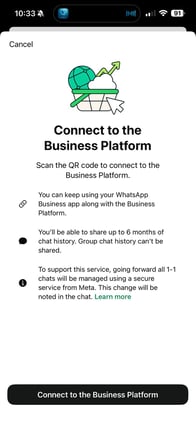
En el teléfono:
-
Confirma la vinculación cuando se solicite.
-
En algunos casos, se pedirá escanear el QR nuevamente.
-
El proceso de conexión puede tardar aproximadamente 45 segundos.
-jpeg.jpeg?width=196&height=425&name=WhatsApp%20Image%202025-12-12%20at%2010-42-27%20AM%20(1)-jpeg.jpeg)
Cuando la conexión sea exitosa:
-
Verás en el teléfono el nombre de la empresa.
-
Verás el nombre de la cuenta de Meta asociada.
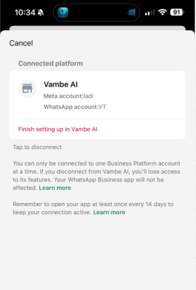
3.3 Finalizar configuración en Meta
%2010-35-14%E2%80%AFa-m--png.png?width=322&height=422&name=Captura%20de%20pantalla%202025-12-12%20a%20la(s)%2010-35-14%E2%80%AFa-m--png.png)
De vuelta en el navegador:
-
Verifica que aparezca el nombre correcto de la cuenta de WhatsApp Business.
-
Selecciona la zona horaria.
-
Haz clic en Siguiente.
Meta mostrará un resumen con el mensaje “Revisar lo que se compartirá con Vambe”.
Haz clic en Confirmar.
Luego verás el estado “Conectando a tu cuenta”.
%2010-35-55%E2%80%AFa-m--png.png?width=247&height=324&name=Captura%20de%20pantalla%202025-12-12%20a%20la(s)%2010-35-55%E2%80%AFa-m--png.png)
Cuando finalice, haz clic en Finalizar.
Parte 4 — Verificar que el número esté asociado al embudo correcto
Conexión completada
Una vez realizados estos pasos:
-
El número queda oficialmente conectado.
-
El canal aparece disponible en Vambe.
-
El embudo comenzará a recibir mensajes entrantes.
-
Los tickets se gestionarán según la configuración de cada etapa (asistente o agente humano).