
En este artículo aprenderás cómo conectar tu tienda WooCommerce con Vambe, lo que permitirá a la inteligencia artificial acceder a la información de tu tienda y gestionar conversaciones relacionadas con pedidos, productos y clientes.
Requisitos previos
Antes de comenzar, asegúrate de cumplir con lo siguiente:
-
Tener una tienda WooCommerce operativa.
-
Contar con acceso de administrador a WordPress.
Paso 1: Ingresar a Integraciones en Vambe
-
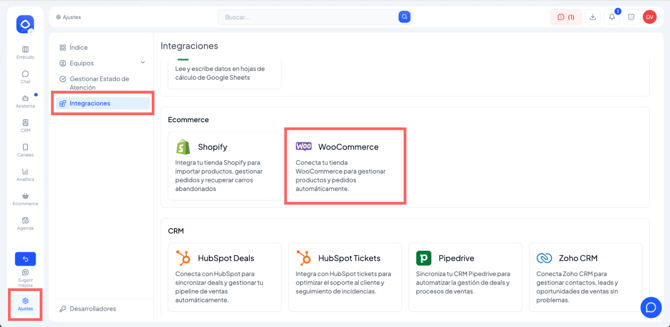
En Vambe, dirígete al menú lateral izquierdo.
-
Haz clic en Ajustes.
-
Ingresa a la sección Integraciones.
-
Busca y selecciona WooCommerce.
Paso 2: Descargar el plugin de WooCommerce
-
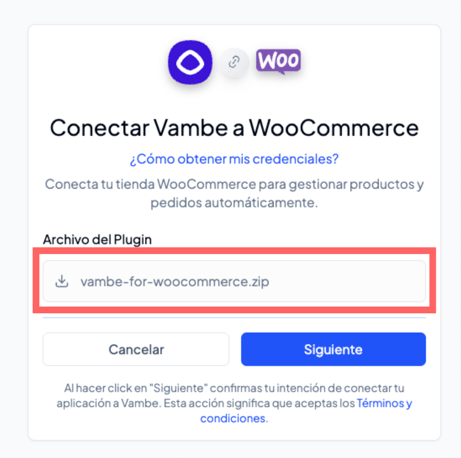
Dentro de la integración de WooCommerce, haz clic en Conectar.

-
Vambe te mostrará un archivo para descargar.
-
Descarga obligatoriamente este archivo, ya que es el plugin que permitirá la conexión entre WooCommerce y Vambe.
Paso 3: Instalar el plugin en WooCommerce (WordPress)
-
Ingresa al panel de administración de tu sitio WordPress.
-
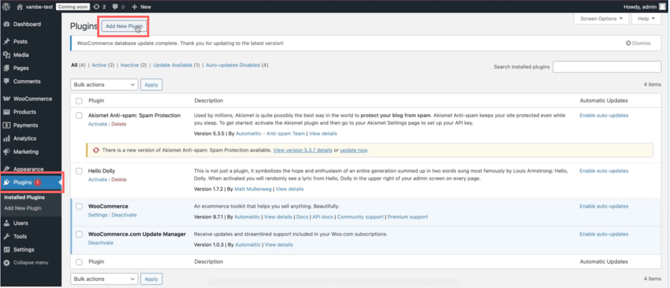
En el menú lateral izquierdo, haz clic en Plugins.
-
Selecciona Añadir nuevo plugin.
-
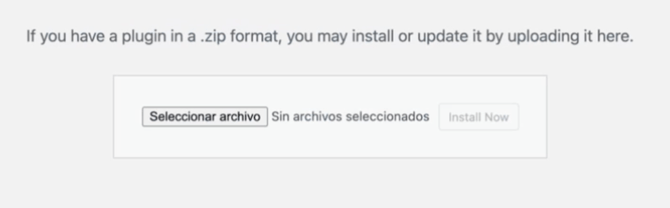
Haz clic en Subir plugin.
-
Selecciona el archivo que descargaste desde Vambe.
-
Haz clic en Instalar ahora.
-
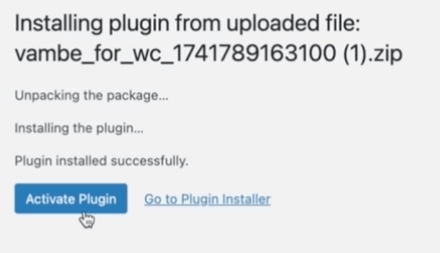
Una vez instalado, haz clic en Activar plugin.
Paso 4: Finalizar la conexión en Vambe
-
Regresa a Vambe.
-
En la pantalla de la integración de WooCommerce, haz clic en Siguiente.
-
Vambe validará automáticamente la conexión con tu tienda.
Paso 5: Verificar la conexión
Para confirmar que todo quedó correctamente configurado:
-
Vuelve a Ajustes → Integraciones → WooCommerce en Vambe.
-
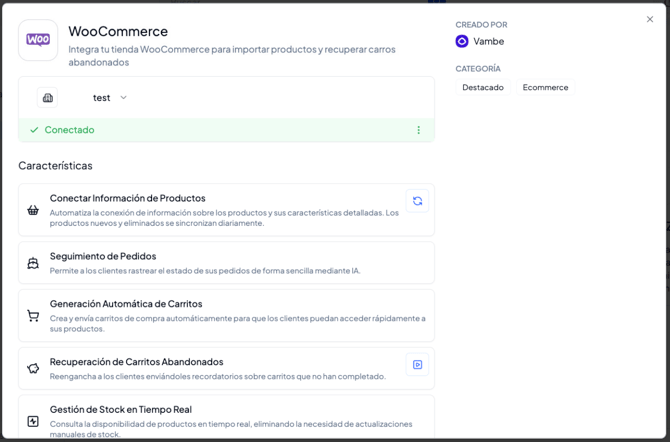
Deberías ver la integración como Conectado.
✅ Si la integración aparece activa, tu tienda WooCommerce ya está correctamente conectada a Vambe.
¿Qué sigue?
Una vez conectada tu tienda WooCommerce, podrás:
-
Utilizar la inteligencia artificial para responder consultas sobre productos.
-
Gestionar conversaciones relacionadas con pedidos.