
En este artículo aprenderás cómo conectar correctamente Meta Ads (Facebook e Instagram Ads) a Vambe Ads, un paso fundamental para poder gestionar campañas, cuentas publicitarias y atribución de eventos desde un mismo lugar.
Paso 1: Ingresar a Vambe Ads
Ingresa a Vambe Ads desde tu cuenta de Vambe.
👉 Si no sabes cómo ingresar a Vambe Ads, revisa este artículo:
"Cómo ingresar a Vambe Ads"
Paso 2: Acceder a Workspaces
En el menú lateral izquierdo, haz clic en Workspaces.
Desde aquí podrás conectar y administrar todas tus cuentas publicitarias.

Paso 3: Iniciar la conexión con Meta Ads
-
Dentro de Workspaces, dar click en conectar cuenta en Meta Ads

Al hacer clic, se abrirá una ventana de autenticación de Facebook.
Paso 4: Iniciar sesión con el perfil correcto de Facebook
⚠️ Muy importante
El perfil de Facebook que utilices debe tener acceso al negocio y a la cuenta publicitaria donde se crean los anuncios.
Un error común es conectar un perfil que:
-
No es administrador del negocio
-
No tiene permisos sobre la cuenta publicitaria
Pasos:
-
Inicia sesión con el perfil de Facebook correcto.
-
Selecciona el negocio que deseas conectar a Vambe Ads.
-
Haz clic en Continuar.
Paso 5: Revisar y aceptar permisos
-
Facebook mostrará los permisos que se otorgarán a Vambe Ads.
-
Haz clic en Guardar.
-
Luego selecciona De acuerdo.
Una vez aceptados los permisos, serás redirigido automáticamente de vuelta a Vambe Ads.
Paso 6: Seleccionar la cuenta publicitaria
-
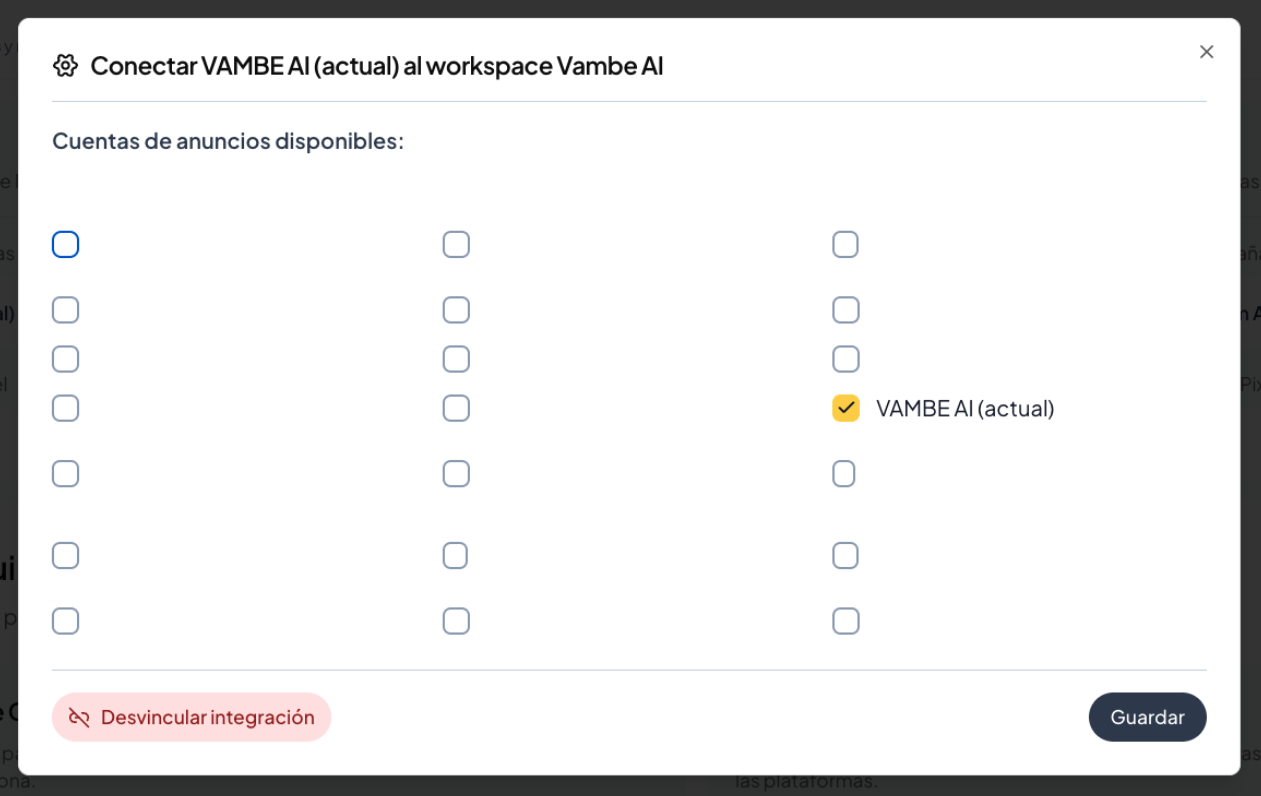
Ya de vuelta en Vambe Ads, haz clic en Seleccionar cuentas publicitarias.
-
Elige la cuenta de anuncios que deseas conectar.
-
Haz clic en Guardar.
✅ Resultado final
Tu cuenta de Meta Ads ya quedó correctamente conectada a Vambe Ads.
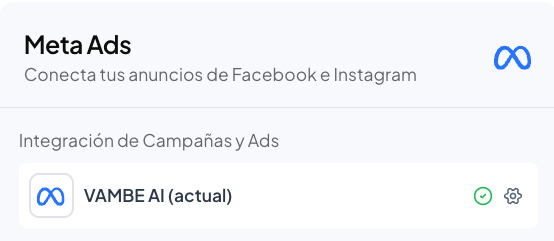
Desde este momento podrás:
-
Visualizar información publicitaria
-
Atribuir eventos correctamente
-
Gestionar tus cuentas desde el Workspace