
En este artículo aprenderás cómo conectar los mensajes directos de Instagram (Instagram Direct) para que sean respondidos automáticamente por un asistente dentro de Vambe.
Esta conexión permite que todos los mensajes entrantes desde Instagram ingresen directamente a un embudo y sean gestionados según la etapa correspondiente (asistente o agente humano).
Requisitos previos
Antes de comenzar, asegúrate de que:
-
Tienes acceso a la cuenta de Instagram que deseas conectar.
- Debe ser cuenta pública.
- Debe pertenecer a alguna categoría de negocio.
Paso 1: Ingresar a la sección de conexión de canales
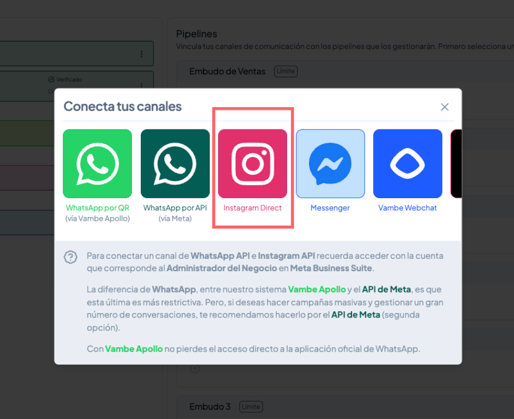
Paso 2: Seleccionar Instagram Direct
-
Dentro de la sección de canales, selecciona Instagram Direct.
-
Se abrirá el flujo de conexión con Instagram.
Paso 3: Iniciar sesión en Instagram
A continuación, Instagram solicitará iniciar sesión.
-
Ingresa el usuario y contraseña de la cuenta de Instagram que deseas conectar.
%209-31-40%E2%80%AFa-m--png.png?width=430&height=403&name=Captura%20de%20pantalla%202025-12-16%20a%20la(s)%209-31-40%E2%80%AFa-m--png.png)
Punto muy importante
Si no se solicita iniciar sesión, significa que ya hay una sesión activa de Instagram en el navegador.
En ese caso, es fundamental:
-
Verificar que la cuenta que aparece es exactamente la cuenta de Instagram que deseas conectar.
-
Si no corresponde, debes cerrar sesión en Instagram, iniciar sesión con la cuenta correcta y repetir el proceso de conexión desde Vambe.
Paso 4: Aceptar permisos de Instagram
Una vez iniciada la sesión correctamente:
-
Instagram mostrará una pantalla solicitando permisos.
-
Debes aceptar todos los permisos.
-
Haz clic en Permitir para continuar.
Estos permisos son necesarios para que Vambe pueda leer y responder mensajes directos de forma automática.

Paso 5: Conectar Instagram al embudo
Después de aceptar los permisos:
-
Vambe te pedirá seleccionar el embudo al cual deseas conectar Instagram.
-
Elige el embudo correspondiente.
-
Confirma la conexión.
Desde este momento, los mensajes de Instagram comenzarán a ingresar a ese embudo.
Paso 6: Verificar que Instagram esté correctamente asociado al embudo
Como paso final de verificación:
-
Ve nuevamente al menú lateral izquierdo.
-
Ingresa a Canales.
-
Revisa que el canal de Instagram esté asociado al embudo correcto.
Si el canal no aparece asociado:
-
Haz clic en el botón + junto al embudo.
-
Selecciona Instagram para asociarlo manualmente.
Resultado final
Una vez completados estos pasos:
-
Los mensajes directos de Instagram ingresarán automáticamente a Vambe.
-
Los tickets se crearán dentro del embudo configurado.
-
Si el ticket entra a una etapa azul, responderá el asistente.
-
Si entra a una etapa humana, deberá responder un agente.