
Los tickets representan cada conversación activa con un cliente.
A diferencia del contacto (que es permanente), los datos del ticket describen el caso actual, por ejemplo:
-
Producto específico que está cotizando
-
Fecha de visita
-
Motivo de atención
-
Monto de la compra
-
Dirección de retiro
Para asignar campos a un ticket debemos trabajar con Tipos de ticket.
1. Crear un tipo de ticket (si aún no existe)
En:
CRM → Ticket → +
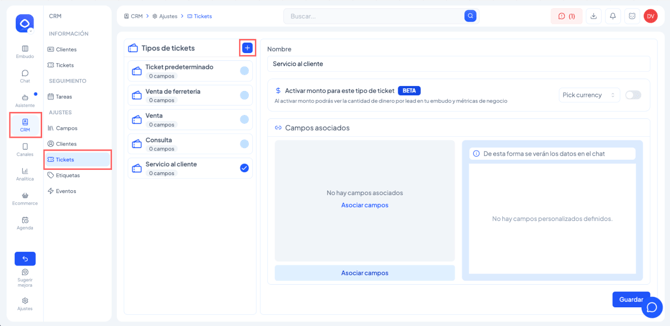
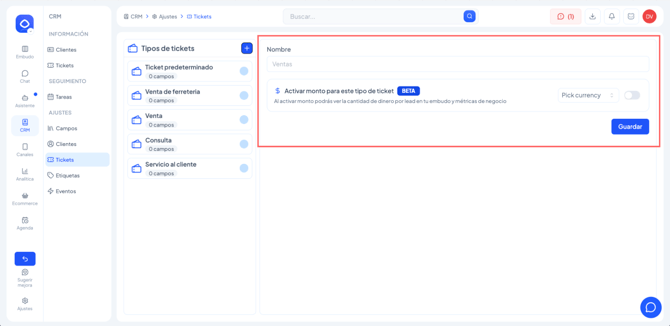
Configurar:
-
Nombre del tipo de ticket
-
Activar o no el monto (si se requiere mostrarlo en el embudo un monto que detecta el asistente de ia sobre a cuanto precio equivale ese ticket)
-
Guardar
2. Asociar campos al tipo de ticket
-
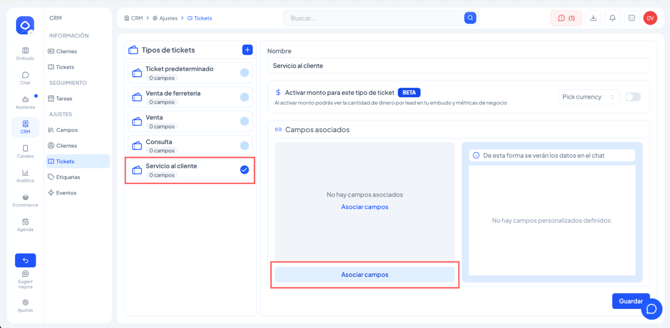
Selecciona el tipo de ticket creado.
-
Haz clic en Asociar campos.
-
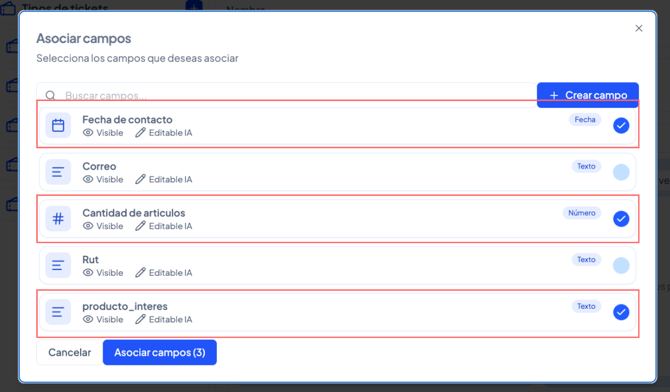
Marca los campos que quieres incluir.
-
Haz clic en Asociar campos.
-
Finalmente, clic en Guardar.
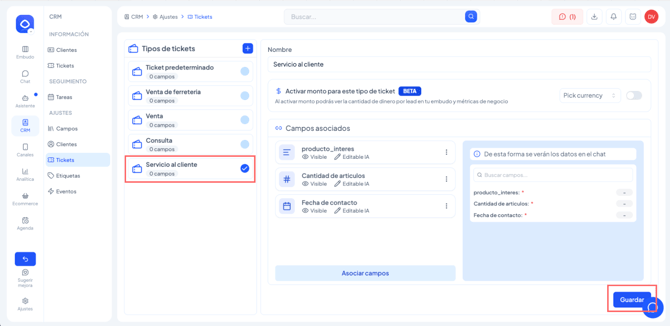
A partir de ahora, esos campos estarán visibles en todos los tickets de ese tipo.
3. Asignar el tipo de ticket a un embudo o etapa
Este paso es fundamental:
si un embudo o etapa no tiene asignado un tipo de ticket, los campos nunca se guardarán.
Cómo hacerlo:
-
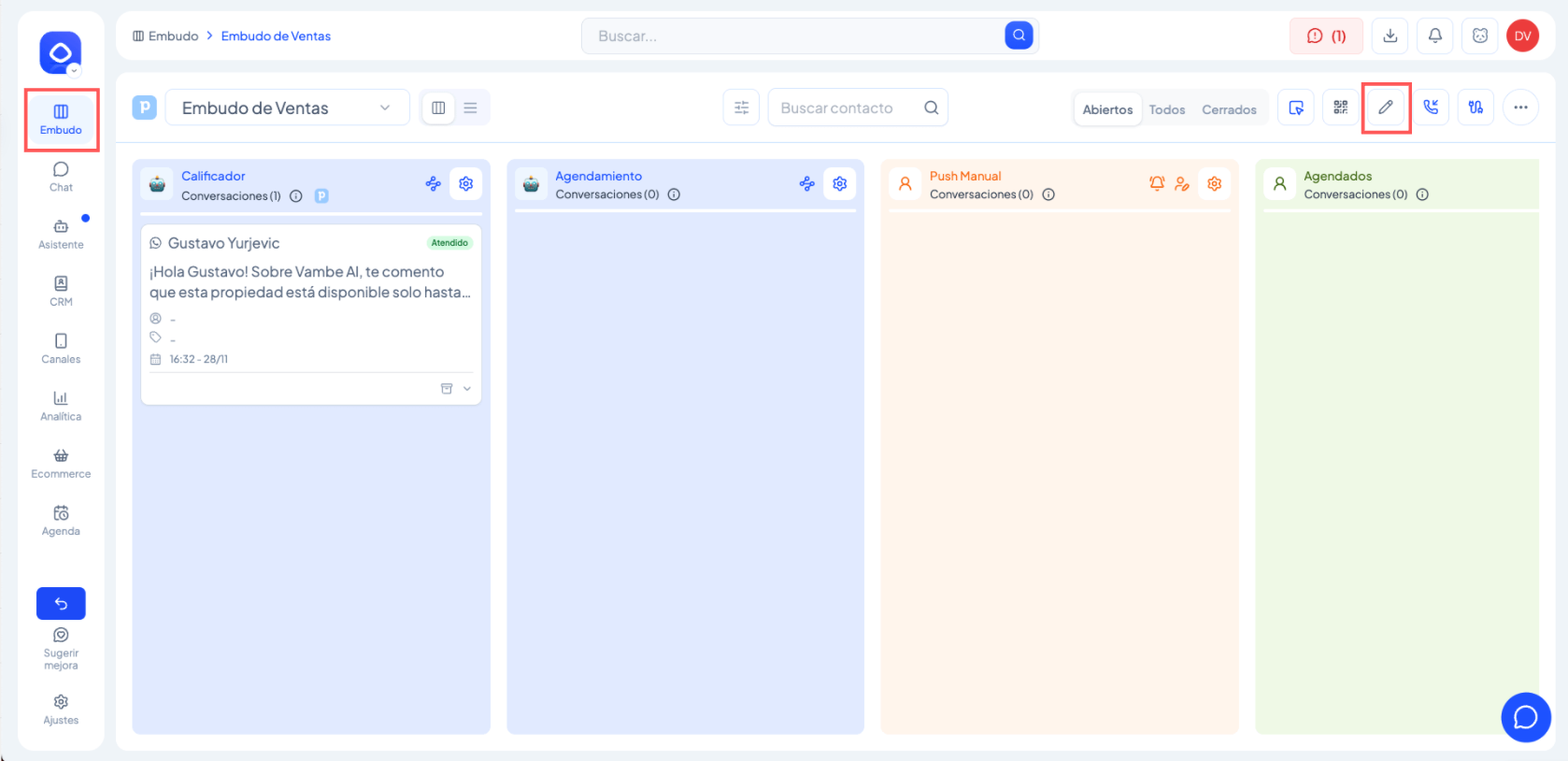
Ir al embudo correspondiente.
-
Arriba a la derecha → Editar embudo
-
En el panel izquierdo seleccionar Ticket
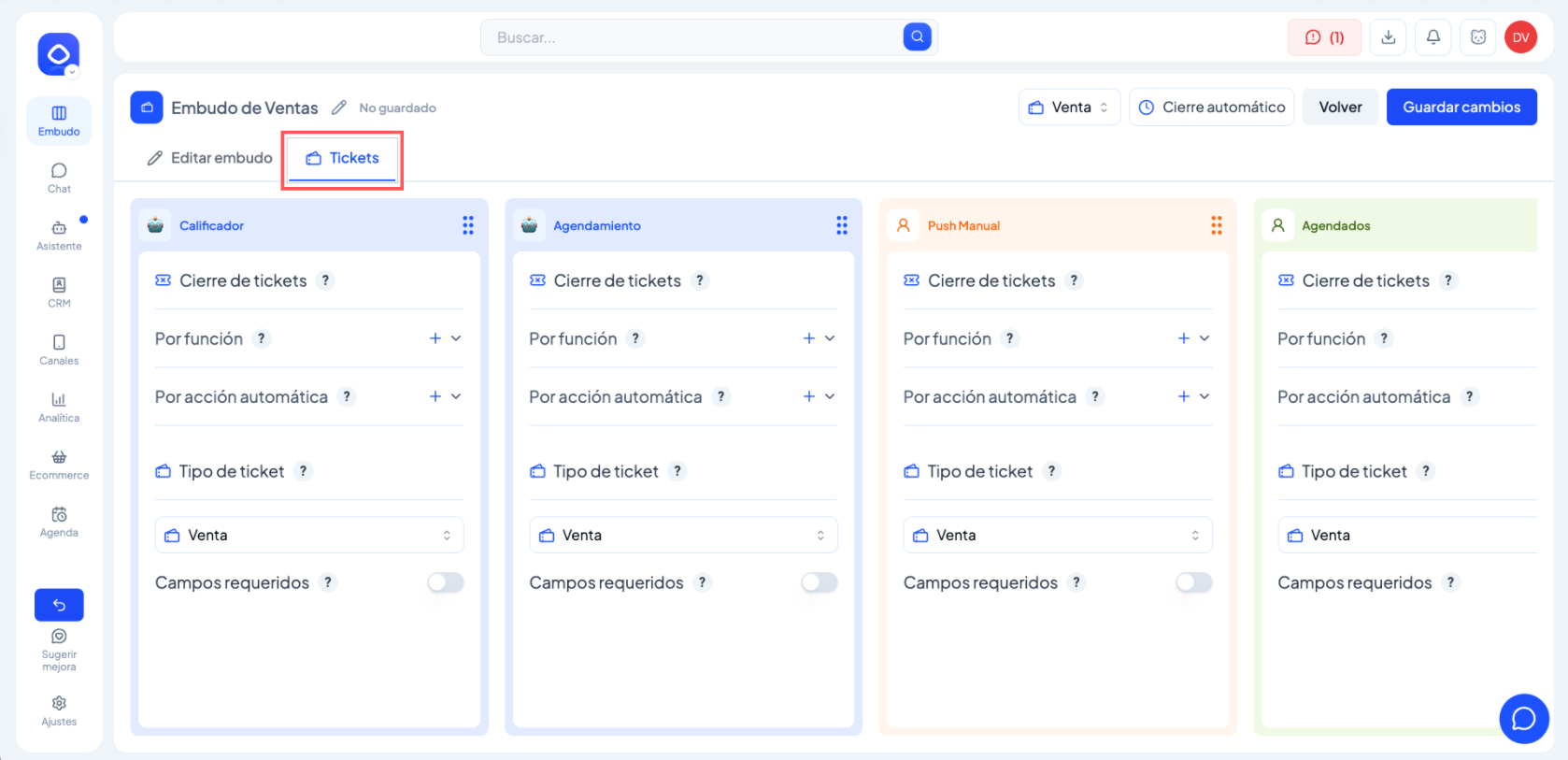
Ahora puedes elegir:
A) Asignar un tipo de ticket a todo el embudo (recomendado)
Ideal para procesos simples los cuales en todo el embudo debemos recopilar los mismos datos.
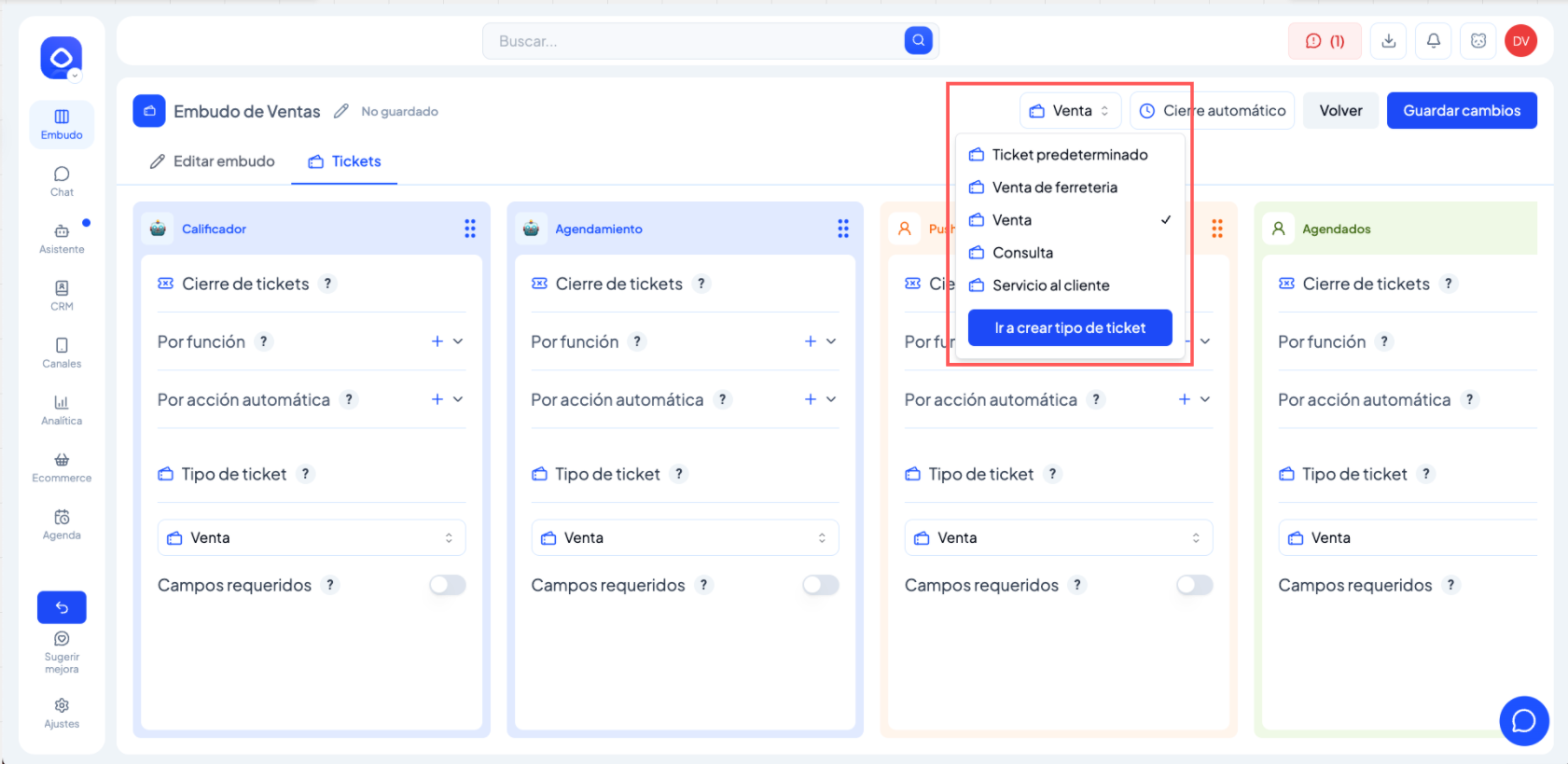
B) Asignar un tipo de ticket etapa por etapa
Útil para procesos que requieren recopilar información distinta en cada etapa. Por ejemplo, cuando una etapa está enfocada en ventas y otra en servicio al cliente, y necesitas que el asistente obtenga datos específicos según corresponda.
Al asignar el tipo de ticket, debes hacer click en guardar cambios
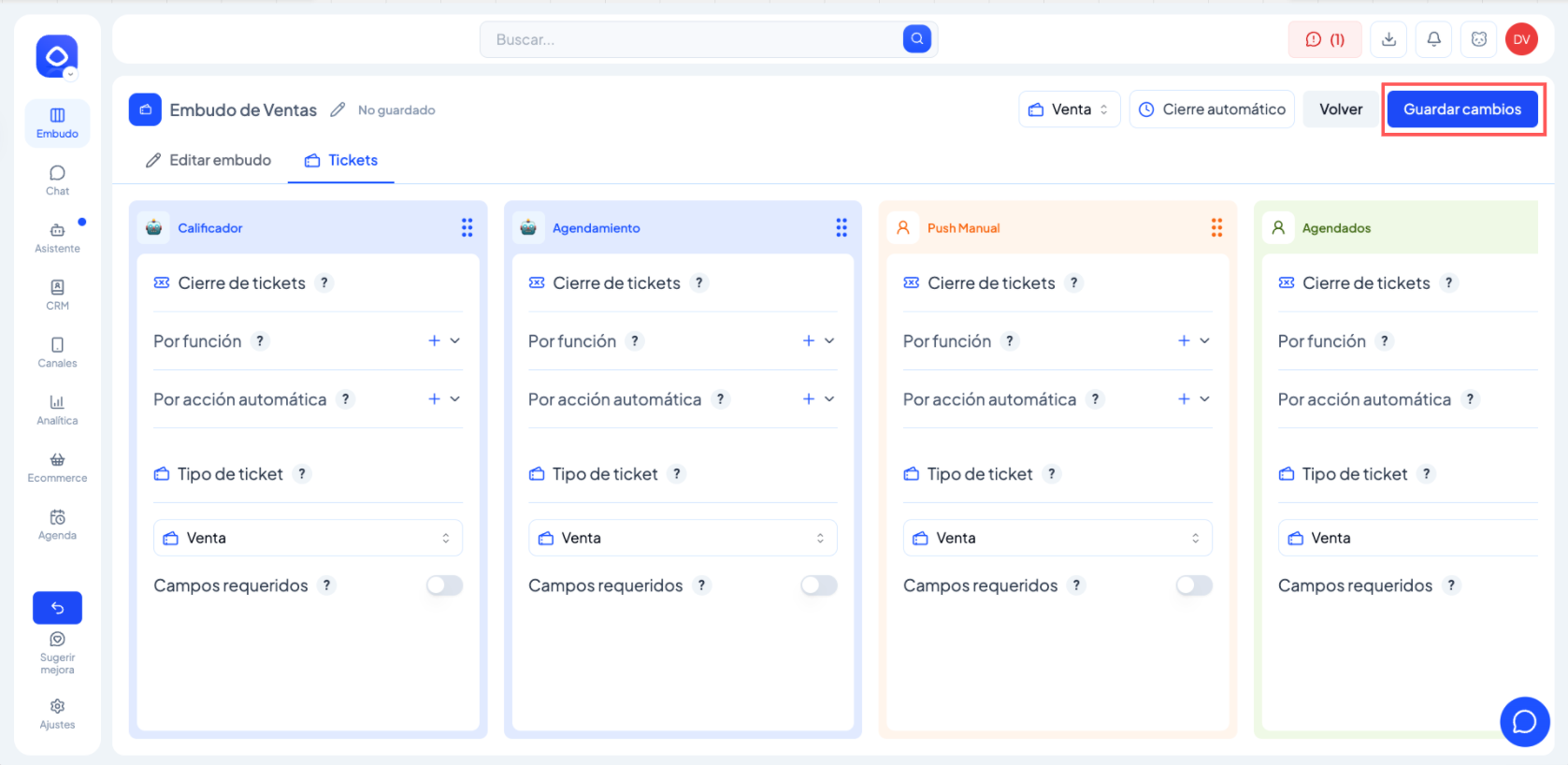
4. Regla clave: el tipo de ticket debe permanecer consistente
-
Si un ticket entra a una etapa con un tipo de ticket distinto,
el sistema reemplazará los datos anteriores del tipo previo. -
Por eso se recomienda:
un embudo = un tipo de ticket, salvo casos muy específicos.
5. Cómo recopila la IA la información en el ticket
Cuando:
✓ el campo existe
✓ está asociado al tipo de ticket
✓ está marcado como editable por la IA
Entonces la IA comenzará a registrar datos automáticamente cuando aparezcan en la conversación.
Ejemplos:
-
“Quiero la batería modelo X500.” → se guarda en producto_interes_ticket.
-
“Puedo este viernes.” → se guarda en fecha_visita.
-
“Mi dirección es Avenida Italia 1234.” → se almacena en direccion_servicio.