
Una vez que el campo está creado, podemos asignarlo al perfil del cliente para que quede registrado como información permanente del contacto (ej.: correo, ciudad, intereses, etc.).
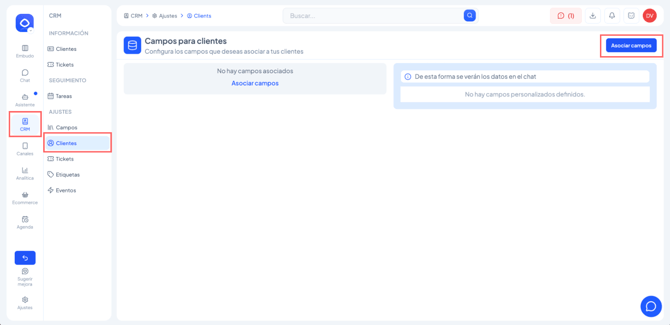
1. Ir a la sección de Clientes
En el menú lateral:
CRM → Clientes
2. Asociar los campos
Arriba a la derecha hacer clic en:
Asociar campos
Luego:
-
Seleccionar el campo que creaste.
-
Clic en Asociar campos.
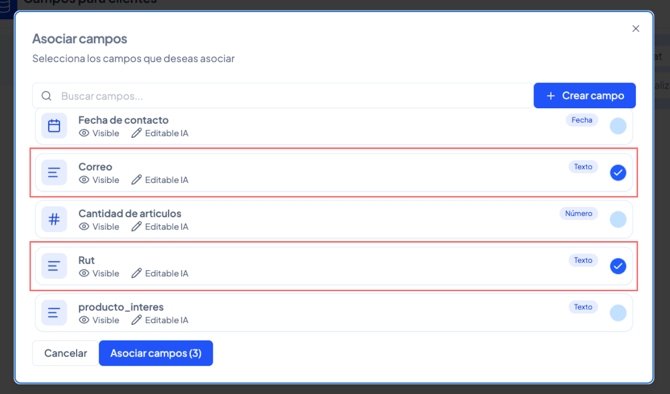
Listo.
El campo ahora forma parte del perfil del cliente y podrá ser rellenado manualmente o automáticamente por la IA (si está configurado para ello).
¿Qué tipo de información suele ir en los datos del cliente?
-
Nombre
-
Correo electrónico
-
Teléfono
-
Ciudad o comuna
-
Preferencias generales
-
Productos o servicios de interés
-
RUT o identificación (si aplica)
Cómo lo usa la IA
Si el campo es editable por la IA y la información aparece en la conversación:
-
“Mi correo es juan@mail.com” → la IA lo guardará en correo_cliente.
-
“Vivo en Providencia” → se guardará en ciudad.