
Este artículo presenta un atajo que te permite crear, en pocos pasos, un embudo de agendamiento completamente funcional, sin necesidad de construir manualmente cada una de sus partes.
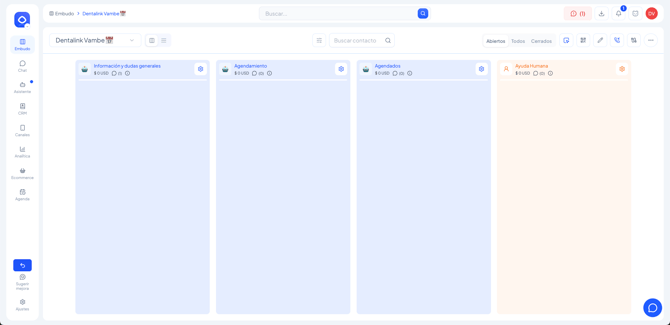
Al usar este atajo, Vambe creará automáticamente lo que normalmente se configura en:
-
Paso 0: Crear las etapas
-
Paso 1: Crear tu primer asistente de agendamiento
-
Paso 2: Asistente Agendador
-
Paso 3: Asistente Agendados
👉 Más adelante podrás profundizar y personalizar cada uno de esos pasos por separado.
Este atajo está pensado para partir rápido y dejar el sistema listo para conectar.
¿Qué hace este atajo?
Al activar esta opción, Vambe crea automáticamente:
-
Un embudo de tipo Agendamiento
-
Las etapas:
-
Información inicial
-
Agendamiento
-
Agendados
-
Ayuda humana
-
-
Los asistentes de inteligencia artificial correspondientes a cada etapa
-
La estructura base para integrarse con tu plataforma de agendamiento
Es ideal si quieres ahorrarte la configuración manual inicial y luego ajustar detalles con calma.
Requisitos antes de comenzar
Antes de usar este atajo, debes cumplir sí o sí con lo siguiente:
-
Tener las credenciales de tu plataforma de agendamiento listas
(AgendaPro, Dentalink, Medilink o Reservo)
Sin credenciales, la plantilla no podrá activarse.
Paso a paso: Crear el embudo con el atajo
1. Crear un nuevo embudo usando el atajo
-
Ingresa a Embudo.
-
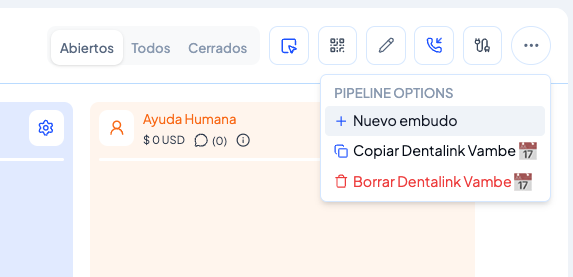
En la esquina superior derecha, haz clic en los tres puntos.
-
Selecciona Nuevo embudo.
2. Configurar los datos base del embudo
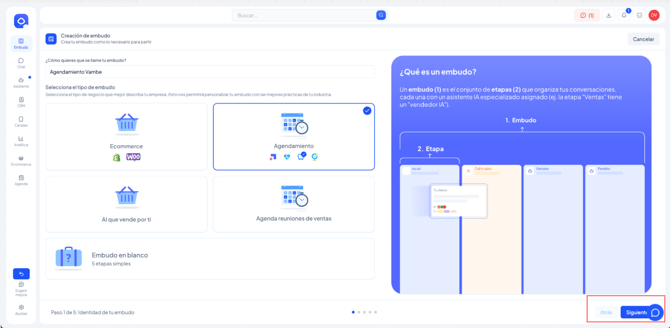
Completa la información inicial:
-
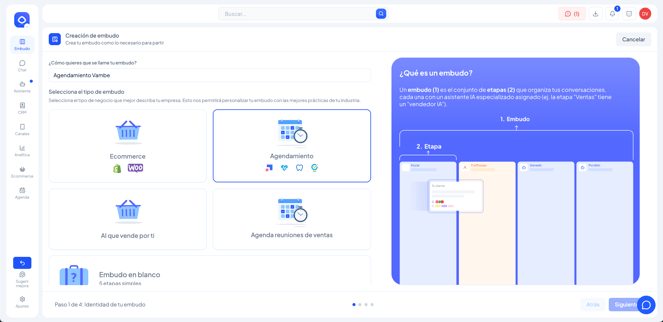
Nombre del embudo
Ejemplo: Agendamiento Vambe -
Tipo de embudo
Selecciona: Agendamiento
-
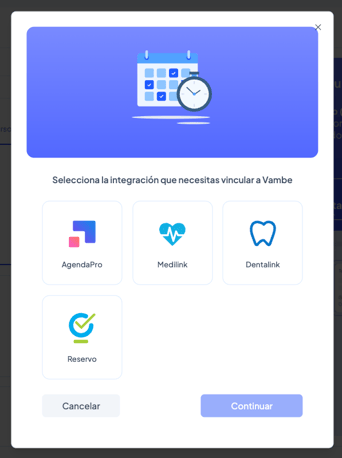
Plataforma de agendamiento
Selecciona la que utilizas:-
AgendaPro
-
Dentalink
-
Medilink
-
Reservo
-
⚠️ Importante: aquí se activará la plantilla automática, por eso es clave tener las credenciales listas.
3. Conectar credenciales y sitio web
-
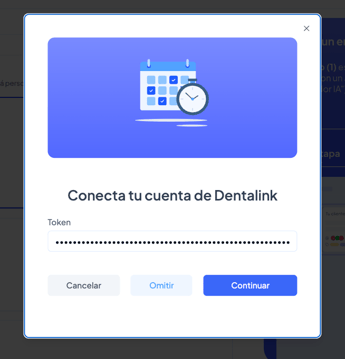
Ingresa las credenciales de la plataforma seleccionada.
-
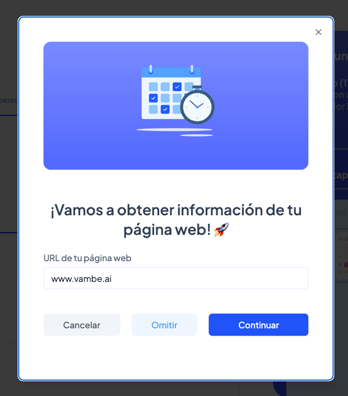
Ingresa la URL de tu sitio web.
4. Confirmar información del negocio
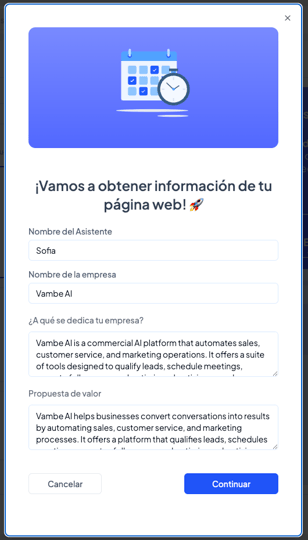
Vambe detectará automáticamente:
-
Nombre del asistente
-
Nombre de la empresa
-
Rubro del negocio
-
Propuesta de valor
Puedes:
-
Editar cualquiera de estos datos, o
-
Continuar sin cambios
Haz clic en Continuar.
5. Seleccionar zona horaria
-
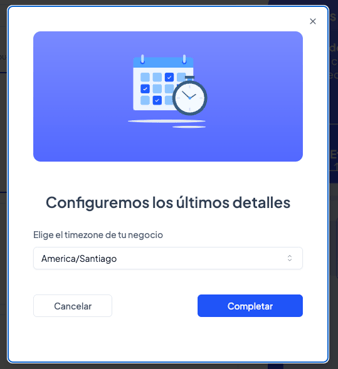
Elige tu zona horaria.
-
Haz clic en Completar.
Esto es clave para:
-
Agendamientos
-
Recordatorios
-
Confirmaciones automáticas
Una vez completado este paso debes hacer click en siguiente
6. Revisar asistentes y etapas creadas
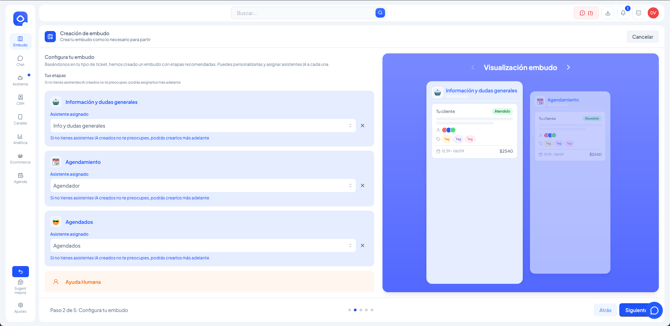
Verás un preview con:
-
Las etapas del embudo
-
Los asistentes asignados a cada etapa
👉 Recomendación:
No modificar nada en este punto.
Más adelante podrás cambiar nombres, instrucciones o asistentes con mayor control.
Haz clic en Siguiente.
7. Seleccionar o crear el tipo de ticket
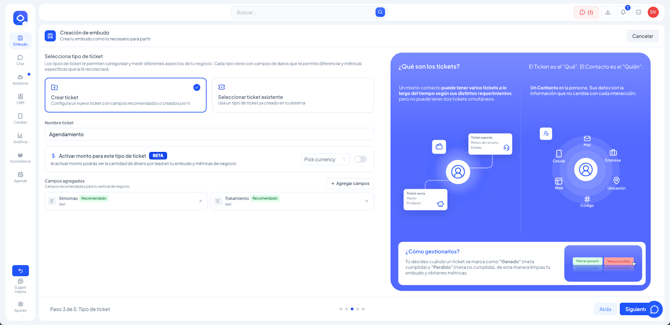
Aquí defines el tipo de ticket que usará el embudo:
-
Si ya tienes uno, selecciónalo.
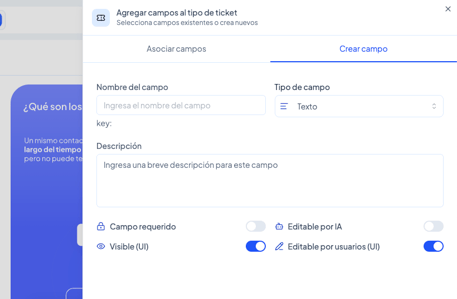
- Haz click en Agregar Campos
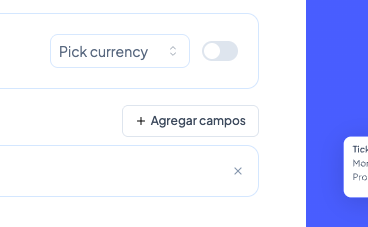
- Selecciona los campos a recolectar
- Haz click en Agregar Campos
-
Si no tienes ninguno:
-
Haz clic en Crear tipo de ticket
-
Asigna un nombre
-
Decide si usarás monto o no
-
Selecciona los campos del ticket
-
📌 Importante:
Estos campos son los datos que la inteligencia artificial recopilará durante la conversación.
Si necesitas crear un campo nuevo, revisa el artículo:
👉 Cómo crear campos de datos en Vambe
Una vez completada debes hacer click en siguiente
8. Acciones automáticas (recomendado dejar por defecto)
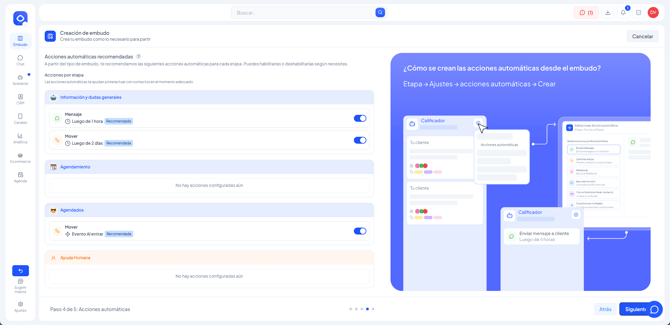
Vambe configurará acciones automáticas como:
-
Seguimiento por inactividad
-
Mensajes cuando el cliente deja de responder
-
Movimientos automáticos entre etapas
👉 Recomendación:
Déjalas tal como vienen. Están pensadas para cubrir los casos más comunes.
Haz clic en Siguiente.
9. Revisión final y creación del embudo
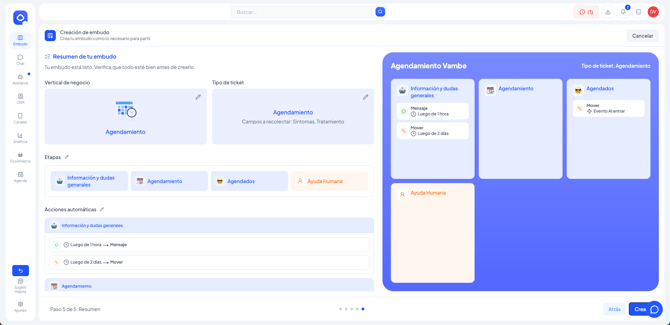
En el resumen final podrás revisar:
-
Tipo de negocio
-
Tipo de ticket
-
Etapas creadas
-
Asistentes asignados
-
Acciones automáticas
Si todo está correcto:
👉 Haz clic en Crear
Resultado final
✅ Tu embudo de agendamiento queda creado automáticamente con:
-
Etapas listas
-
Asistentes funcionando
-
Integración preparada
-
Estructura lista para conectar canales
A partir de aquí puedes:
-
Personalizar los asistentes
-
Ajustar instrucciones
-
Revisar en detalle los pasos 0, 1, 2 y 3
- Crear tus agentes y notificaciones
Importante: Para que comiences a recibir mensajes, debes conectar tus canales